Hilfe für Deinen Ultra Hub 7 Glasfaser
Wähl ein Thema, zu dem Du mehr wissen willst.
Gut zu wissen: Mit dem Ultra Hub 7 Glasfaser bist Du bestens für Deinen GigaZuhause Glasfaser-Anschluss ausgestattet. Er hat ein integriertes Glasfasermodem. Verbinde den Ultra Hub 7 einfach mit der Glasfaserdose. Die passenden Kabel sind dabei.
Bedienungsanleitungen als PDF
-
Bedienungsanleitungen
In der Bedienungsanleitung findest Du mehr Infos:
Einrichten mit Anleitung
-
Router richtig aufstellen
So platzierst Du Deinen Router richtig: Stell Deinen Router freistehend, zentral und leicht erhöht auf. Ohne metallische Gegenstände in der Nähe.
Deine Verbindung ist schlecht, das Übertragen von Dateien dauert lange, Videos ruckeln? Das liegt nicht zwingend an Deinem Router oder Deiner Internet-Verbindung.
Häufige Ursache: Dein Router ist ungünstig positioniert.
Denn es gibt Orte, wo Du Deinen Router nicht aufstellen solltest. Stell Deinen Router z.B. nicht an diesen Orten auf:
- Hinter Metallobjekten wie Kühlschränken oder anderen Metallschränken: Metallische Gegenstände schirmen die Antennen des Routers stark ab. Das Funksignal breitet sich nicht richtig aus – Dein WLAN wird langsam.
- Auf dem Fußboden hinterm PC oder einem Flachbildfernseher: Denn dann können sich die Funkwellen nicht so gut im Raum ausbreiten.
- In oder hinter Möbeln oder unters Kissen: Auch dann können sich die Funkwellen nicht so gut im Raum ausbreiten. Und durch einen Wärmestau ist eine Überhitzung des Routers möglich. Dies kann ihn auch beschädigen. Sorg daher für ausreichende Luftzirkulation rund um Deinen Router – deck ihn nicht ab.
- In der Nähe zu einem schnurlos Telefon, Babyphone, Bluetooth-Gerät, Lautsprecher und Mikrowellen: All diese Geräte stören vielleicht Dein WLAN-Signal.
- Hinter einem Aquarium oder großen Pflanzen: Wasser hemmt die Funkwellen und hindert sie daran sich auszubreiten. Auch eine Fußbodenheizung ist eine mögliche Erklärung für schlechten WLAN-Empfang über mehrere Etagen.
- Im Keller: Denn Dein Router strahlt nach oben wenig Funkleistung ab. Gut zu wissen: Decken wirken als Bremse für Deine Funkwellen – der Empfang wird schlecht.
- Nicht dort, wo er überhitzen könnte: Stell Deinen Router senkrecht hin, nicht waagerecht auf die Seite legen. Stell ihn am besten an eine offene Stelle, nicht in einen Schrank oder unter Möbel. Der Ort sollte Zimmertemperatur haben, also nicht zu nah an die Heizung. Eine Überhitzung kann den Router beschädigen.
-
Ich bin Glasfaser-Neukund:in bei Vodafone
-
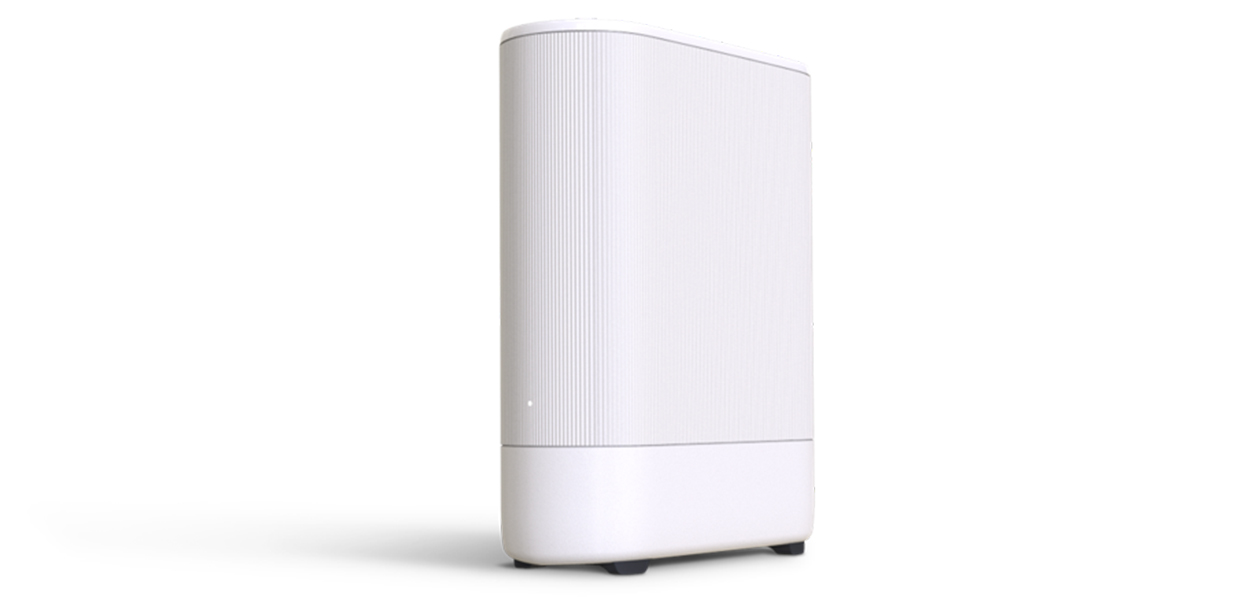
Du bist neu bei uns? Dann möchtest Du Deinen WLAN-Router mit integriertem Glasfasermodem (ONT) anmelden. Das ist ganz einfach.
-
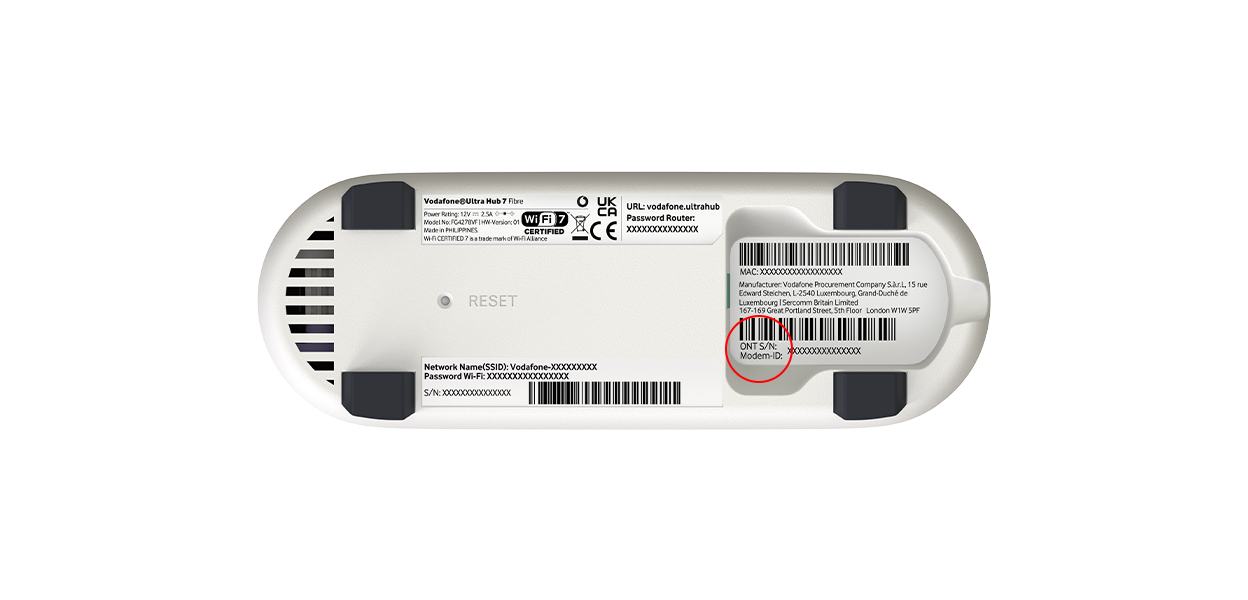
Notiere Dir jetzt die Modem-ID. Die findest Du auf der Unterseite Deines Ultra Hub 7. Du brauchst sie zur Registrierung.
-
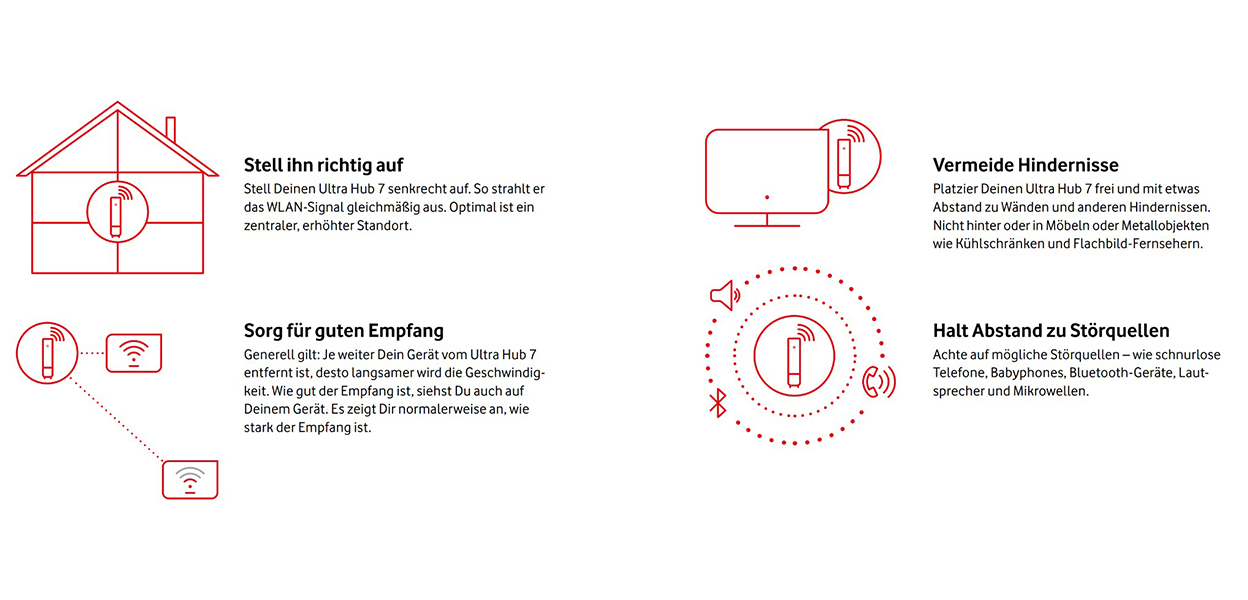
Stell Deinen Glasfaser-Router auf und schließ ihn an
Der Glasfaser-Router sollte frei im Raum stehen. Halte Abstand zu den Wänden und Möbeln.
-
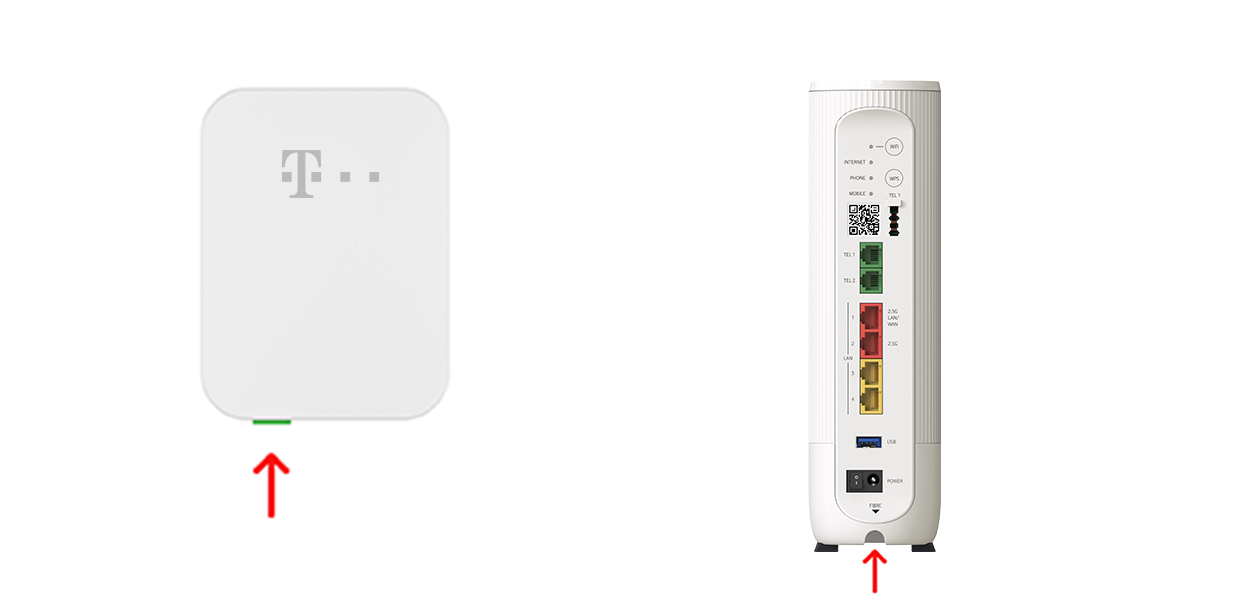
Entfern die Staubschutzkappe aus der Buchse der Glasfaser-Dose (Unterseite) und der FIBRE-Buchse Deines Ultra Hub 7. Bewahr sie gut auf.
-
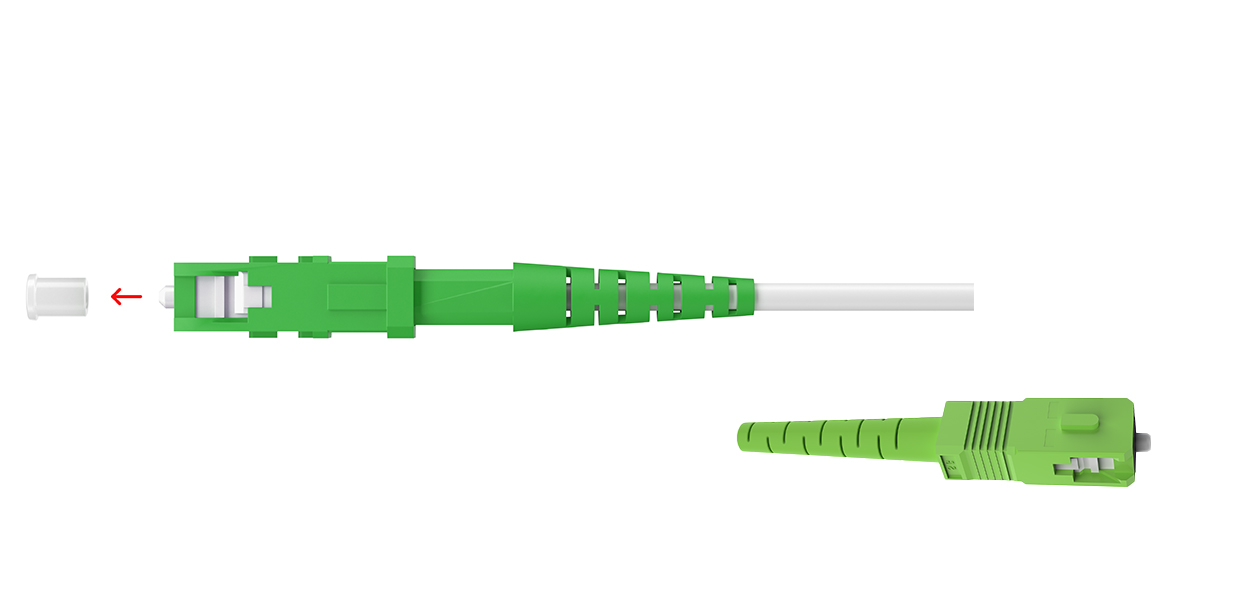
Nimm das mitgelieferte Glasfaserkabel und zieh vorsichtig die Staubschutzkappen ab. Das Kabel hat 2 verschiedene Stecker.
Wichtig: Berühre nicht die Enden des Kabels. Und knick das Kabel nicht.
-
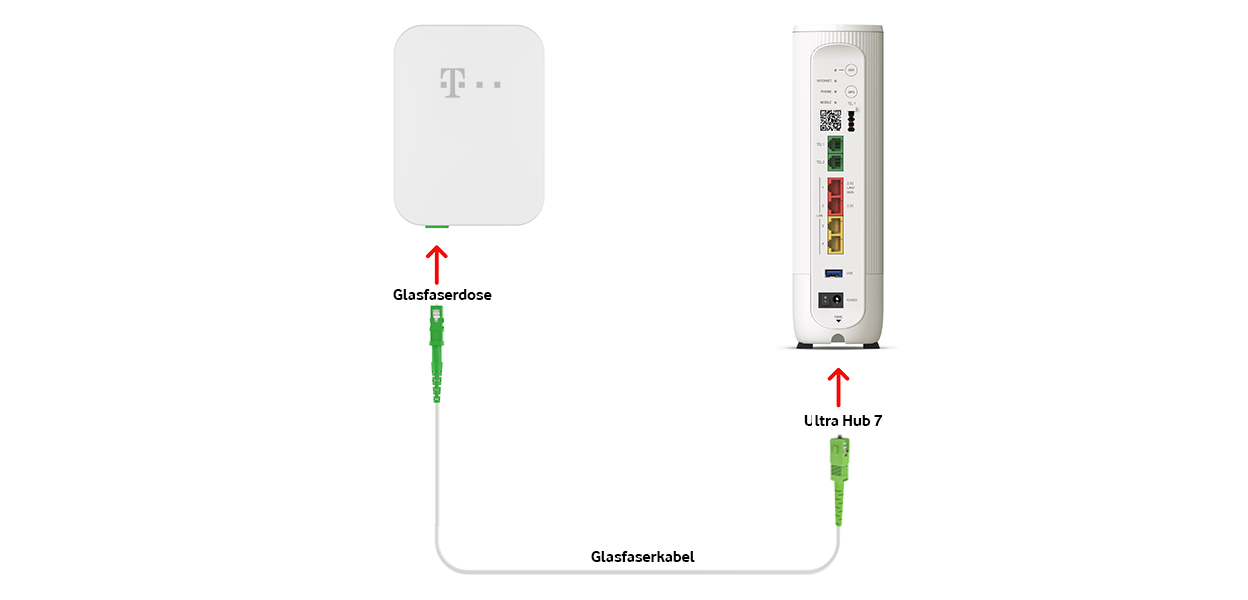
Steck das Ende mit dem kleinen Stecker LC/APC in die Glasfaserdose. Das andere Ende mit dem größeren Stecker SC/APC steckst Du unten in den Anschluss des Ultra Hub 7 mit Fibre. Achte darauf, dass die Stecker richtig sitzen und hörbar einrasten. Schließ das Netzteil an Deinen Ultra Hub 7 an. Steck das andere Ende in die Steckdose. Der Kippschalter auf der Rückseite Deines Ultra Hub 7 muss eingeschaltet sein.
Jetzt startet der Ultra Hub 7. Die vordere LED blinkt mehrere Minuten blau, dann rot. Im nächsten Schritt erledigst Du die Registrierung Deines Glasfasermodems.
-
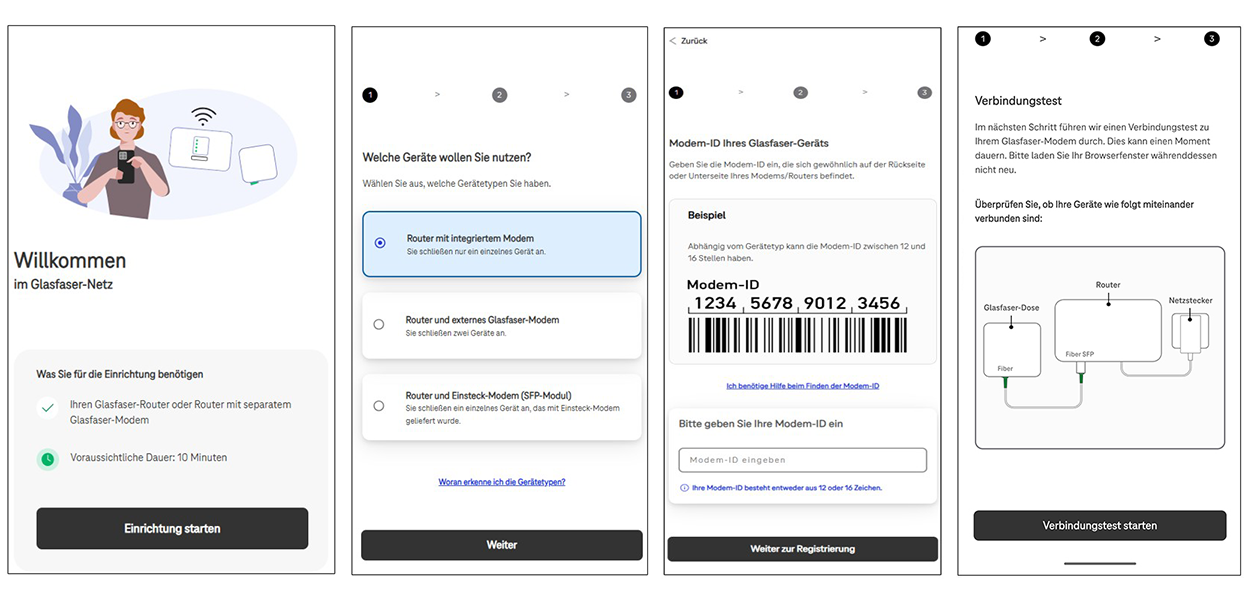
Erledige die Registrierung Deines Glasfasermodems.
Dein Ultra Hub 7 hat ein integriertes Glasfasermodem. Das musst Du registrieren.
Am Anschalttag bekommst Du eine E-Mail von unserem Kooperationspartner Deutsche Telekom. Darin ist ein Link zum Registrierungsportal für Dein Glasfasermodem.
Öffne die E-Mail und tipp auf den Button "Jetzt einrichten". Klick auf Einrichtung starten und wähl "Router mit integriertem Modem" aus. Gib dann die Modem-ID des Ultra Hub 7 ein und folg den Anweisungen.
Gut zu wissen: Auf den Seiten findest Du Infos zur Verkabelung. Diese Schritte kannst Du einfach überspringen – die hast Du ja schon erledigt. Am Ende gibt es einen Verbindungstest. Bevor Du den Test startest, sollte die vordere LED dauerhaft weiß leuchten.
Nach dem erfolgreichen Verbindungstest kannst Du mit der Einrichtung Deines Internetzugangs weitermachen. Wie das geht, zeigen wir Dir unter Internet mit Modem-Installationscode (MIC) einrichten.
-
-
Ich bin schon Glasfaser-Kund:in bei Vodafone – und wechsle von meinem Glasfaserrouter auf den Ultra Hub7
-
Du hast schon ein Vodafone Glasfaser-Anschluss und möchtest Dein bisheriges Gerät durch den neuen Ultra Hub 7 ersetzen? Dazu musst Du auch das integrierte Glasfasermodem im Ultra Hub 7 registrieren lassen. Und so geht's:
Schritt 1: Bau zuerst Deine bisher genutzten Geräte ab.
Fall 1: Hast Du bisher einen WLAN-Router mit integriertem Glasfasermodem genutzt? Dann zieh den WLAN-Router vom Strom. Zieh das Glasfaserkabel aus dem Fibre-Anschluss des bisherigen WLAN-Routers und der Glasfaserdose. Notier Dir die Modem-ID des bisherigen WLAN-Routers. Du findest diese auf der Unterseite.
Fall 2: Hast Du bisher einen WLAN-Router mit externem Glasfasermodem genutzt? Dann nimm beide Geräte vom Strom. Zieh das Glasfaserkabel zwischen Glasfaserdose und dem externen Modem ab. Notier Dir die Modem-ID des Modems. Das Modem brauchst Du nicht mehr. Zieh auch alle anderen Kabel von Deinem WLAN-Router ab. -
Nimm jetzt Deinen neuen Ultra Hub 7 aus dem Karton. Notier Dir die Modem-ID des Ultra Hub 7. Die findest Du auf der Unterseite. Du brauchst sie später zur Registrierung.
-
Schritt 2: Router aufstellen und mit dem Glasfaser-Anschluss verbinden.
Der Glasfaser-Router sollte frei im Raum stehen. Halte Abstand zu den Wänden und Möbeln.
-
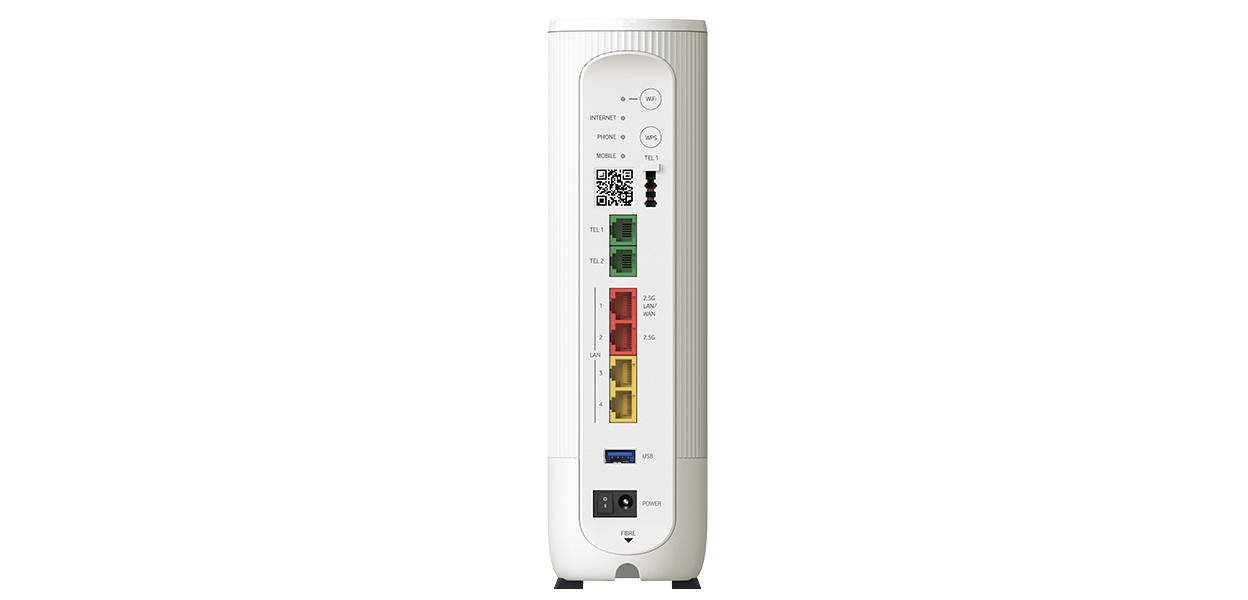
Entfern die Staubschutzkappe aus der FIBRE-Buchse Deines Ultra Hub 7. Bewahr sie gut auf.
-
Nimm das mitgelieferte Glasfaserkabel und zieh vorsichtig die Staubschutzkappen ab. Das Kabel hat 2 verschiedene Stecker.
Wichtig: Berühre nicht die Enden des Kabels. Und knick das Kabel nicht.
-
Steck das Ende mit dem kleinen Stecker LC/APC in die Glasfaserdose. Das andere Ende mit dem größeren Stecker SC/APC steckst Du hinten in den Anschluss des Ultra Hub 7 mit Fibre. Achte darauf, dass die Stecker richtig sitzen und hörbar einrasten. Schließ das mitgelieferte Netzteil an Deinen Ultra Hub 7 an. Steck das andere Ende in die Steckdose. Prüf, ob Dein Ultra Hub 7 eingeschaltet ist. Dafür muss der Kippschalter auf der Rückseite nach unten auf I gedrückt sein.
Jetzt startet der Ultra Hub 7. Die vordere LED blinkt mehrere Minuten blau, dann rot. Im nächsten Schritt kannst Du den Tausch des Glasfasermodems beauftragen.
-
Schritt 3: Registriere das Glasfasermodem bei unserem Kundenservice.
Dazu brauchst Du:
- Die Kundennummer Deines Glasfaservertrags. Die findest Du z.B. auf Deiner Rechnung.
- Die Modem-ID des bisherigen WLAN-Routers oder des externen Glasfasermodems – die hast Du Dir gerade notiert.
- Die Modem-IT des neuen Ultra Hub 7 – die findest Du auf der Unterseite des Geräts.
Ruf uns an unter: 0800 172 1212. Und sag "Ich möchte mein neues Glasfasermodem registrieren" und beauftrage einen Tausch des Glasfasermodems.
Unser Kundenservice wird dann Dein bisher genutztes Glasfasermodem deaktivieren und Deinen Ultra Hub 7 aktivieren.
Warte, bis die vordere LED am Ultra Hub 7 dauerhaft weiß leuchtet. Dann kannst Du mit der Einrichtung Deines Internetzugangs weitermachen. Wie das geht, zeigen wir Dir unter Internet mit Modem-Installationscode (MIC) einrichten.
-
-
Internet mit Modem-Installationscode (MIC) einrichten
- Verbind Deinen Ultra Hub 7 per LAN-Kabel mit Deinem Computer. Oder per WLAN mit Deinem Smartphone oder Tablet.
Wichtiger Hinweis: Möglicherweise erhältst Du eine Warnmeldung, dass Dein Internetzugang eingeschränkt ist. Das ist normal, weil Du den Internetzugang in diesem Schritt erst einrichtest. Je nach verwendetem Endgerät kannst Du die Meldung einfach schließen oder eine Auswahl treffen. Wähl entweder die Option "Ohne Internet verwenden" oder "Netzwerk im Istzustand verwenden" aus. Achte darauf, dass Du mit dem Router verbunden bleibst. - Öffne Deinen Internetbrowser und gib in die Adresszeile http://192.168.1.1 ein. Damit gelangst Du zur Startseite für die Aktivierung des Ultra Hub 7.
- Klick dort auf Aktivierung starten.
- Gib dann den 20-stelligen Modem-Installationscode (MIC) ein. Wähl Weiter.
Tipp: Den Modem-Installationscode findest in Deinem Willkommensbrief von Vodafone sowie in der E-Mail oder SMS, die wir Dir am Tag vor der Aktivierung geschickt haben. Du hast Deine Unterlagen nicht mehr? Dann fordere einen neuen Modem-Installationscode in MeinVodafone an. Wähl dazu auf der MeinVodafone-Startseite Deinen Glasfaservertrag aus. Klick auf Installationscode anfordern. Du bekommst ihn dann innerhalb von 30 Minuten als SMS. - Der Modem-Installationscode wird geprüft und Dein Anschluss automatisch eingerichtet.
- Wir installieren eventuell noch eine neue Firmware auf Deinem Ultra Hub 7. Währenddessen startet das Gerät mehrmals neu und die LED kann zwischendurch kurz weiß leuchten sowie blau und rot blinken.
- Bitte warte, bis der Vorgang vollständig abgeschlossen ist. Dein Ultra Hub 7 ist bereit, wenn die vordere LED dauerhaft weiß leuchtet. Das kann bis zu 15 Minuten dauern.
- Nachdem die Einrichtung vollständig abgeschlossen wurde, wird die Seite "Fertigstellen" angezeigt. Klick dort auf Fertig. Damit kommst Du zum Menü des Ultra Hub 7.
Mit dem Router-Passwort (Web UI Password) kannst Du auf das Ultra Hub 7 Menü zugreifen und weitere persönliche Einstellungen vornehmen. Das Passwort findest Du auf der Unterseite Deines Ultra Hub 7 und auf der beiliegenden Wi-Fi Card.
- Verbind Deinen Ultra Hub 7 per LAN-Kabel mit Deinem Computer. Oder per WLAN mit Deinem Smartphone oder Tablet.


Einrichten mit Video
UltraConnect-App
-
Die UltraConnect-App und ihre Funktionen
Mit der UltraConnect-App behältst Du Deine Geräte und Verbindungen im Blick. Du hast einen Glasfaser-Anschluss von Vodafone und einen Ultra Hub 7 Router? Dann nutz die UltraConnect-App. Damit richtest Du Deinen Router schnell und einfach ein. Und behältst Deine Geräte und Verbindungen im Blick. Die App bietet Dir außerdem schnelle Hilfe für Dein Heimnetzwerk.
Dazu bietet die App noch viele weitere Funktionen:
- WLAN ein- und ausschalten
- WLAN-Namen und WLAN-Passwort ändern
- Gast-WLAN für Besuch einrichten
- Energiespar-Modus: WLAN-Zeitpläne einrichten
- Übersicht der Geräte im Heimnetzwerk
- Blockieren von Geräten
- Geschwindigkeit mit dem Speedtest Plus testen
Du hast die UltraConnect-App noch nicht? Lad sie Dir runter.


Einstellungen
-
So rufst Du die Einstellungsseite auf
- Verbind dein Gerät per LAN oder WLAN mit dem Ultra Hub 7.
- Öffne Deinen Internetbrowser und gib in die Adresszeile http://192.168.1.1 ein.
- Gib nun das Router-Passwort (Web UI Password) ein. Du findest es auf der Unterseite Deines Ultra Hub 7. Sowie auf der beiliegenden Wi-Fi Card.
- Klick auf Anmelden.
- Danach wirst Du aufgefordert Dein Standard-Passwort zu ändern. Wähl Ändern.
- Du kommst ins Menü Einstellungen > Passwort.
- Klick im Bereich Zugangsdaten auf Passwort ändern.
- Gib bei Aktuelles Passwort Dein aktuelles Passwort ein.
- Gib bei Neues Passwort Dein neues Passwort ein.
- Gib bei Passwort nochmal eingeben Dein neues Passwort erneut ein.
- Drück auf Anwenden.
- Du bekommst die Meldung "Das Passwort wurde erfolgreich geändert. Die Änderungen wurden vorgenommen. Du brauchst das neue Passwort beim nächsten Anmelden." Klick auf OK.
-
So änderst Du den WLAN-Namen (SSID) und das WLAN-Passwort
Wir empfehlen Dir, den WLAN-Namen (SSID) und das Standard WLAN-Passwort zu ändern. So schützt Du Dein Netzwerk. Um den WLAN-Namen und das Passwort zu ändern, folg bitte den folgenden Schritten. Gut zu wissen: Falls Du zum ersten Mal auf Deinen Ultra Hub 7 zugreifst, musst Du weitere Schritte durchführen, bevor Du den Namen und das Passwort ändern kannst. Wenn Du Deinen Namen und Passwort vergessen hast, führ einen Werksreset durch.
- Verbind dein Gerät per LAN oder WLAN mit dem Ultra Hub 7.
- Öffne Deinen Internetbrowser und gib in die Adresszeile http://192.168.1.1 ein.
- Gib nun das Router-Passwort (Web UI Password) ein. Du findest es auf der Unterseite Deines Ultra Hub 7. Sowie auf der beiliegenden Wi-Fi Card.
- Klick auf Anmelden.
- Wähl in der Registerleiste das Register WLAN.
- Wähl Allgemein aus.
- Scroll zum Bereich Haupt-WLAN. Gib unter WLAN-Name (SSID) den Namen Deines neuen Funknetzes (Netzwerknamen) ein. Wichtig: Sonderzeichen (z.B. ä, ö, ü, ß) werden von einigen WLAN-Geräten (z.B. Apple iPhone) nicht unterstützt.
- Wähl Passwort ändern.
- Unter Neues Passwort gib Dein neues Passwort ein. Gut zu wissen: Ein gutes Passwort ist mindestens 12 Zeichen lang. Es muss mindestens 3 der folgenden 4 Zeichen enthalten: einen Kleinbuchstaben, einen Großbuchstaben, eine Zahl ODER ein Sonderzeichen.
- Gib das Passwort bei Passwort nochmal eingeben erneut ein.
- Drück auf Speichern.
- Drück dann auf Anwenden. Der Netzwerkname und das WLAN-Passwort Deines Ultra Hub 7 werden geändert.
-
Gast-WLAN aktivieren
- Verbind dein Gerät per LAN oder WLAN mit dem Ultra Hub 7.
- Öffne Deinen Internetbrowser und gib in die Adresszeile http://192.168.1.1 ein.
- Gib nun das Router-Passwort (Web UI Password) ein. Du findest es auf der Unterseite Deines Ultra Hub 7. Sowie auf der beiliegenden Wi-Fi Card.
- Klick auf Anmelden.
- Klick auf WLAN. Du bist jetzt im Bereich WLAN > Allgemein.
- Schalt die Option Gast-WLAN aktivieren, über den Schieberegler, ein. Jetzt öffnet sich der Bereich, um die Einstellungen dafür zu hinterlegen.
- Gib den WLAN-Namen (SSID) ein.
- Wähl Passwort ändern.
- Gib Dein neues Gast-WLAN-Passwort unter Neues Passwort zweimal ein. Gut zu wissen: Das WLAN-Passwort muss zwischen 12 und 63 Zeichen lang sein und sowohl Klein- als auch Großbuchstaben sowie mindestens eine Zahl oder ein Sonderzeichen enthalten.
- Klick auf Anwenden. Gut zu wissen: Es dauert 2 Minuten, bis Dein Gast-WLAN eingeschaltet ist.
-
So aktivierst Du das Sekundär-WLAN
Was ist das Sekundär-WLAN – und wofür brauchst Du es?
Das Sekundär-WLAN ist ein zusätzliches WLAN auf Deinem Ultra Hub 7. Es läuft parallel zum Haupt-WLAN. Es ist nicht mit dem Gast-WLAN zu verwechseln.
So aktivierst Du das Sekundär-WLAN:
- Verbind dein Gerät per LAN oder WLAN mit dem Ultra Hub 7.
- Öffne Deinen Internetbrowser und gib in die Adresszeile http://192.168.1.1 ein.
- Gib nun das Router-Passwort (Web UI Password) ein. Du findest es auf der Unterseite Deines Ultra Hub 7. Sowie auf der beiliegenden Wi-Fi Card.
- Klick auf Anmelden.
- Klick auf WLAN. Die Seite Allgemein öffnet sich.
- Aktivier die Option Sekundär-WLAN. Damit schaltest Du das zusätzliche WLAN-Netz ein.
- Wähle darunter SSID aufteilen. Jetzt kannst Du den Frequenzbändern 2,4 GHz und 5 GHz unterschiedliche WLAN-Namen geben – ideal, wenn Du Geräte gezielt verbinden möchtest.
- Passe die Einstellungen im Bereich Sekundär-WLAN an. Hier legst Du Namen, Passwort und weitere Optionen für Dein Sekundär-WLAN fest.
-
Gerät auf die Werkseinstellungen zurücksetzen
Die Verbindungsprobleme Deines Ultra Hub 7 halten weiter an? Dann empfehlen wir Dir, setzt Dein Gerät auf die Werkseinstellungen zurück.
- Verbind dein Gerät per LAN oder WLAN mit dem Ultra Hub 7.
- Öffne Deinen Internetbrowser und gib in die Adresszeile http://192.168.1.1 ein.
- Gib nun das Router-Passwort (Web UI Password) ein. Du findest es auf der Unterseite Deines Ultra Hub 7. Sowie auf der beiliegenden Wi-Fi Card.
- Klick auf Anmelden.
- Klick auf Einstellungen.
- Wähl Neustart aus.
- Im Bereich Werkseinstellungen klick auf Zurücksetzen.
- Klick auf Anwenden, um Deinen Router auf die Werkseinstellungen zurückzusetzen.
- Du bekommst die Meldung "Die Konfiguration wird wiederhergestellt. Schalt den Router nicht aus."
- Bei der Meldung "Bist Du sicher, dass Du Deinen Router auf die Werkseinstellungen zurücksetzen möchtest?" klick auf Anwenden.
- Du bekommst die Meldung "Konfiguration erfolgreich wiederhergestellt." Klick auf OK.
- Melde Dich jetzt wieder mit Deinem Passwort auf dem Ultra Hub 7 an.
Du kannst Deinen Ultra Hub 7 auch mit der Reset-Taste zurücksetzen. Prüf, ob Dein Ultra Hub 7 eingeschaltet ist. Die Reset-Taste findest Du auf der Unterseite. Nimm einen spitzen Gegenstand. Drück sie für mindestens 10 Sekunden. Dein Ultra Hub 7 startet jetzt neu und wird auf Werkseinstellungen zurückgesetzt.
Technische Details
-
Technische Daten
Anschlüsse und Schnittstellen
- 4x4 mu-MIMO (2.4/5 GHz)
- 1x TAE + RJ11 Combo Port
- 1x FXS (RJ11)
- (2 Geräte parallel)
- 1x2.5 Gigabit-WAN/LAN
- 1x2.5 Gigabit-LAN
- 2x1.0 Gigabit-LAN
- 1x USB 3.0 Typ A
- Fibre GPON
- ZigBee / Matter (ready)
Leistungsaufnahme
- Standby (ohne Datenübertragung): 6,6 Wat
- Normalbetrieb (mit Datenübertragung: 12,4 Watt)
-
LEDs verstehen
Front LED: leuchtet weiß Internet-Verbindung hergestellt Front LED: leuchtet kurz grün WPS oder Ultra Hub 7 aktiv Front LED: blinkt rot Internet-Verbindung, WPS-/Ultra Hub 7-Verbindung oder Telefonie-Aktivierung fehlgeschlagen Front LED: blinkt blau Ultra Hub 7 startet Front LED: blinkt lila WPS- oder Ultra Hub 7-Verbindung wird hergestellt Front LED: blinkt im Wechsel blau und weiß Ultra Hub 7 bekommt ein Firmware-Update Front LED: leuchtet orange WLAN ausgeschaltet Front LED: aus Ultra Hub 7 ausgeschaltet oder ohne Strom, LED ausgeschaltet Wi-Fi LED: leuchtet grün WLAN-Verbindung hergestellt Wi-Fi LED: leuchtet orange WLAN ausgeschaltet Internet LED: blinkt oder leuchtet grün BLINKT: Internet-Verbindung wird hergestellt, LEUCHTET: Internet-Verbindung ist hergestellt Internet LED: blinkt rot Internet-Verbindung fehlgeschlagen Phone LED: blinkt oder leuchtet grün BLINKT: beim Telefonat, LEUCHTET: wenn Telefonie aktiviert Phone LED: blinkt rot oder ist aus BLINKT: wenn Telefonie nicht registriert, AUS: wenn Telefonie nicht aktiviert Alle LEDs aus Ultra Hub 7 ausgeschaltet oder ohne Strom, LEDs über Web UI ausgeschaltet.
Geräte-Erkennung
-
Der Ultra Hub 7 Glasfaser hat eine Geräte-Erkennung.
Dadurch kannst Du Deine Geräte eindeutig zuordnen: auf der Bedienoberfläche und in der UltraConnect-App. Wir nutzen dafür Infos wie Modell, MAC-Adresse und Betriebssystem von den Geräten, die mit Deinem WLAN verbunden sind.
Mit der Geräte-Erkennung weißt Du immer genau, welche Geräte mit Deinem WLAN verbunden sind. Deine Geräte werden mit zusätzlichen Informationen angereichert – zum Beispiel mit einem passenden Icon oder weiteren Details in den Geräte-Informationen.
Tipp: Das funktioniert am besten, wenn Du keine zufälligen oder privaten MAC-Adressen verwendest. Die Geräte-Erkennung macht auch andere Services möglich – wie Tracking oder Alarming.
Du möchtest das nicht? Dann wähl bitte einen anderen Router.
Geräte verbinden
-
Gerät manuell mit dem WLAN verbinden
- Öffne auf dem Gerät, das Du verbinden willst, das Menü für die WLAN-Einstellungen.
- Wähl den WLAN-Namen (SSID) des Netzwerks aus, mit dem Du Dich verbinden willst.
- Gib das WLAN-Passwort ein.
Tipp: Den WLAN-Namen (SSID) und das WLAN-Passwort findest Du auf der Unterseite des Ultra Hub 7 sowie auf der Wi-Fi Card.
Wichtig: Du hast Dein WLAN-Passwort geändert oder brauchst den aktuellen WLAN-Namen? Dann schau einfach in die Benutzeroberfläche des Ultra Hub 7. Dort findest Du alle aktuellen WLAN-Einstellungen – schnell und übersichtlich.
-
Gerät über QR-Code mit dem WLAN verbinden
- Scan mit Deinem Gerät, das Du mit dem WLAN verbinden willst, den QR-Code.
Den findest Du auf der Rückseite des Ultra Hub 7 sowie auf der beiliegenden Wi-Fi Card. - Dein Gerät überträgt die WLAN-Einstellungen automatisch – ganz ohne Passwort-Eingabe.
Wichtig: Du hast den WLAN-Namen oder das WLAN-Passwort geändert? Dann kannst Du Dein Gerät nicht über den QR-Code verbinden. Verbinde Dein Gerät in diesem Fall manuell mit den geänderten WLAN-Zugangsdaten.
- Scan mit Deinem Gerät, das Du mit dem WLAN verbinden willst, den QR-Code.
-
Gerät über WPS mit dem WLAN verbinden
Mit WPS verbindest Du neue WLAN-Geräte sicher und bequem mit Deinem Heimnetzwerk – ganz ohne manuelle Eingabe von WLAN-Namen, WLAN-Passwort oder Verschlüsselungsart.
- Prüf bitte zuerst, ob Dein Gerät WPS unterstützt.
- Drück die WPS-Taste am Ultra Hub 7.
Die Front-LED blinkt jetzt lila. Der Ultra Hub 7 sucht jetzt nach einem WLAN-Gerät im WPS-Modus. - Aktivier dann innerhalb von 2 Minuten WPS auf dem Gerät, das Du mit dem Ultra Hub 7 verbinden willst. Je nach Gerät kannst Du das auf unterschiedliche Weise tun:
- WPS-Taste drücken
- WPS (PBC) über die Benutzeroberfläche starten
- Liste der verfügbaren Netzwerke öffnen und den WLAN-Namen auswählen, der auf dem Produktetikett steht
Die WLAN-Verbindung wird automatisch hergestellt.
-
Gerät über ein LAN-Kabel mit dem Internet verbinden?
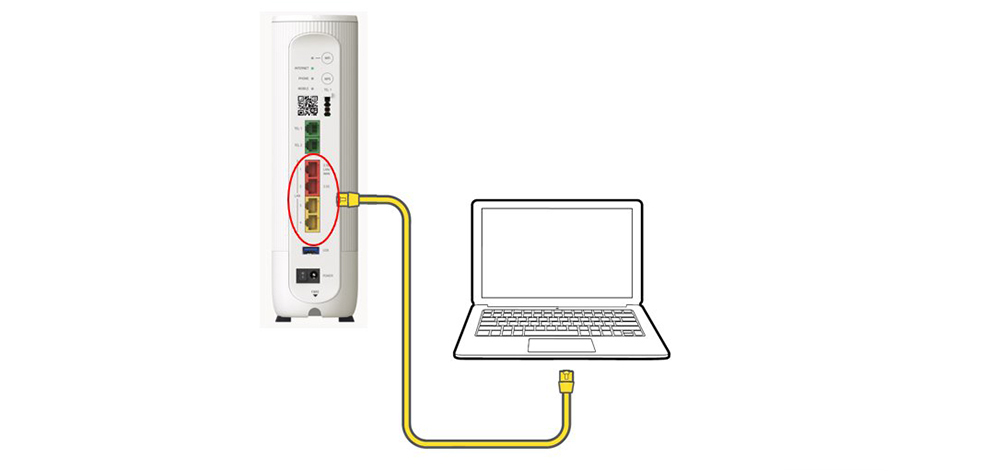
- Steck ein Ende des LAN-Kabels in einen der gelben oder roten LAN-Anschlüsse am Ultra Hub 7.
- Verbind das andere Ende des LAN-Kabels mit Deinem Netzwerkgerät (Beispiel: PC, Notebook, Spielekonsole).
- Das Gerät ist jetzt mit dem Internet verbunden.
-
So verbindest Du Deinen Windows-PC mit dem WLAN
Nach der Installation und Konfiguration des Modems kannst Du Deine Geräte mit dem WLAN verbinden.
- Klick am PC auf das WLAN-Symbol.
- Wähl WLAN. Jetzt werden Dir alle verfügbaren drahtlosen Netzwerke in Reichweite Deines PCs aufgeführt.
- Wähl das Netzwerk, das Du verbinden willst. Wähl Verbinden. Optional: Aktiviere Automatisch verbinden.
- Gib bei Netzwerksicherheitsschlüssel eingeben das WLAN-Passwort ein. Wähl Weiter.
- Dein PC ist nun mit dem WLAN-Netzwerk Deines Routers verbunden.
-
So verbindest Du Deinen Mac mit dem WLAN
Nach der Installation und Konfiguration des Modems kannst Du Deine Geräte mit dem WLAN verbinden.
- Klick am Mac auf das WLAN-Symbol.
- Wähl WLAN aktivieren. Jetzt werden Dir alle verfügbaren drahtlosen Netzwerke in Reichweite Deines Mac aufgeführt.
- Wähl das Netzwerk, das Du verbinden willst.
- Gib bei Passwort das WLAN-Passwort ein.
- Wähl Verbinden.
- Dein Mac ist nun mit dem WLAN-Netzwerk Deines Routers verbunden.

Telefon einrichten
-
Telefongeräte anschließen
Schließ ein kabelgebundenes Telefon, eine DECT-Basisstation, ein Faxgerät oder
einen Anrufbeantworter einfach an eine der beiden grünen RJ11-Buchsen (TEL 1 oder TEL 2), das
sind die viereckigen Buchsen hinten oben am Ultra Hub 7 oder an die TAE-Buchse (TEL 1).
Das ist die längliche Buchse ganz oben auf der Rückseite.Tipp: Über die Benutzeroberfläche Deines Ultra Hub 7 kannst Du im Menü Telefon
individuelle Einstellungen für den Telefon-Anschluss festlegen.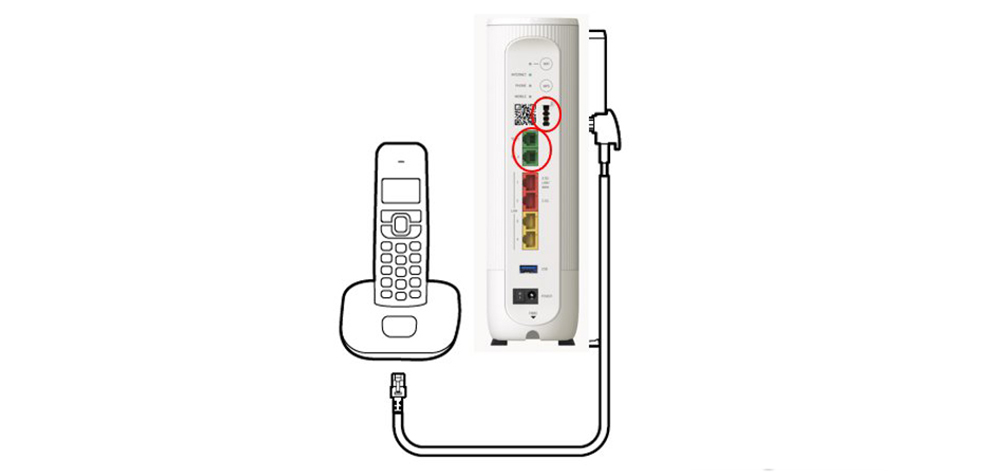

Leistungsmerkmale für Telefonie aktivieren oder deaktivieren
-
Rufnummernübermittlung und -Anzeige
Die Rufnummer wird bei jedem ausgehenden Anruf automatisch übertragen. Das bedeutet, dass der Angerufene die Nummer im Display seines Telefons sehen kann, sofern er über ein entsprechendes Telefon verfügt. Wenn die Rufnummernübermittlung für ein bestimmtes Gespräch oder generell nicht genutzt werden soll, kann die Funktion fallweise vor dem Anruf oder auch permanent unterdrückt werden.
Rufnummer für diesen Anruf unterdrücken:
Hörer abnehmen und Wählton abwarten. Tastenfolge *31# eingeben und dann die Zielrufnummer wählen. Deine Rufnummer wird and en angewählten Teilnehmer nicht übermittelt.
Rufnummer permanent unterdrücken: Du kannst die ständige Unterdrückung Deiner Rufnummer in MeinVodafone einstellen oder über die telefonische Kundenbetreuung in Auftrag geben.
Rufnummer für diesen Anruf übertragen (bei permanent deaktivierter Rufnummernübermittlung) : Hörer abnehmen und Wählton abwarten. Tastenfolge #31# eingeben und dann die Zielnummer wählen. Deine Rufnummer wird an den angewählten Teilnehmer übermittelt.
Rufnummernanzeige:
Mit einem entsprechend ausgerüsteten Telefon (CLIP-fähig und mit Display) wird die Rufnummer des Anrufers auf dem Display angezeigt, vorausgesetzt, die Rufnummernübermittlung wird beim Gesprächspartner nicht unterdrückt.
-
Anklopfen und Makeln
Mit der Funktion "Anklopfen" bist Du auch während eines Telefonats für andere erreichbar. Die Funktion ist standardmäßig deaktiviert.
- Anklopfen einschalten: Tastenfolge *43# eingeben
- Anklopfen ausschalten: Tastenfolge #43# eingeben
- Anklopfen Gespräch mit Besetzt abweisen: Tastenfolge R 0 eingeben. Der Anklopfton verstummt während des bestehenden Gesprächs.
- Anklopfendes Gespräch annehmen: Tastenfolge R 2 eingeben. Die erste Verbindung ist in der Warteschlange (inaktiv). Die zweite Verbindung ist angenommen worden (aktiv).
Mit der Funktion "Makeln" kannst Du zwischen zwei Verbindungen hin- und her wechseln.
- Wechseln zwischen zwei Verbindungen: Tastenfolge R 2 eingeben. Die erste Verbindung ist jetzt wieder aktiv. Die zweite Verbindung ist jetzt in der Warteschleife.
- Aktive Verbindung beenden: Tastenfolge R 1 eingeben. Die aktive Verbindung wird beendet.
-
Rückfragen und Dreierkonferenz
Rückfragen:
Mit der Funktion "Rückfragen" kannst Du eine zweite Verbindung während eines laufenden Gesprächs aufbauen.
Während eines laufenden Gesprächs die Taste R drücken und dann die Zielrufnummer wählen. Die erste Verbindung ist jetzt inaktiv und die zweite Verbindung wird aufgebaut.
Dreierkonferenz:
Mit der Funktion "Dreierkonferenz" kannst Du mit zwei Teilnehmern gleichzeitig telefonieren. Die Funktion erlaubt Dir, während eines laufenden Gesprächs einen zweiten Gesprächspartner einzubeziehen und zu einer Konferenz zusammenzuschalten.
Du telefonierst gerade und möchtest noch jemanden ins Gespräch holen? Dann bau einfach eine zweite Verbindung auf – zum Beispiel über die Funktion "Rückfragen" oder "Anklopfen". Gib dann die Tastenfolge R3 ein. Alle drei Gesprächspartner werden zusammengeschaltet. Zum Beenden der Dreierkonferenz, Hörer auflegen.
-
Rufumleitungen
Du kannst eingehende Anrufe an beliebige Rufnummern weiterleiten. So bist Du auch außerhalb der Nähe Deines Telefons erreichbar. Für alle weitergeleiteten Verbindungen fallen abhängig vom Tarif zusätzliche Verbindungsentgelte an. ?
Tipp: Deaktivier "Sofortige Rufumleitung", wenn Du die anderen Varianten der Rufumleitung aktiviert hast, z.B. Rufumleitung bei Besetzt.
Du möchtest Deine Anrufe umleiten. Mit diesen Tastencodes schaltest Du Rufumleitungen ein oder aus:
Sofortige Rufumleitung aller Anrufe
- Aktivieren: *21* eingeben und dann die Zielrufnummer
- Deaktivieren: #21# eingeben
- Statusabfrage: *#21# eingeben
Rufumleitung bei Nichtannahme des Anrufs
- Aktivieren: *61* eingeben und dann die Zielrufnummer
- Deaktivieren: #61# eingeben
- Statusabfrage: *#61# eingeben
Rufumleitung bei Besetzt
- Aktivieren: *67* eingeben und dann die Zielrufnummer
- Deaktivieren: #67# eingeben
- Statusabfrage: *#67# eingeben
Rufumleitung bei Nicht-Verfügbarkeit ("z.B. Modem ist nicht betriebsbereit")
- Aktivieren: *62* eingeben und dann die Zielrufnummer
- Deaktivieren: #62# eingeben
- Statusabfrage: *#62# eingeben
-
Anonyme Anrufe abweisen
Mit der Sperrvariante "Abweisen von anonymen Anrufen" werden eingehende Anrufe blockiert, wenn ihre Rufnummer nicht übermittelt wird. Standardmäßig ist diese Funktion deaktiviert.
Abweisen von anonymen Anrufen:
Hörer abnehmen und Wählton abwarten. Jetzt die Tastenfolge *336# eingeben. Die Funktion ist aktiviert. Zum deaktivieren, Hörer abnehmen und Wählton abwarten. Die Tastenfolge #336# eingeben. Hörer auflegen.
Fehler beheben
-
Mein Router wird heiß. Was kann ich tun?
Router müssen heutzutage viel leisten. Dabei erzeugen sie Wärme. Das ist ganz normal. Damit Dein Router nicht überhitzt und kaputt geht, lässt Du ihm am besten viel Luft.
Stell Deinen Router:
- senkrecht hin, nicht waagerecht auf die Seite legen
- an eine offene Stelle, nicht in einen Schrank oder unter Möbel
- an einen Ort mit Zimmertemperatur, nicht zu nah an die Heizung, den Computer oder andere Wärmequellen
-
Störquellen ermitteln
Das WLAN-Funknetz kann durch andere Geräte in der Nähe des WLAN-Kabel-Routers oder des WLAN-Gerätes gestört werden. Geh so vor, um solche Störquellen zu ermitteln:
- Schalt nacheinander alle Geräte aus, die das WLAN-Funknetz stören könnten.
- Als Störquellen kommen alle Geräte in Frage, die Funkwellen aussenden. Das sind z. B. andere WLAN-Geräte, Bluetooth-Geräte, Babyfone, Mobiltelefone, DECT-Basisstationen und -Handgeräte (Schnurlostelefone) und Mikrowellen-Geräte.
- Prüfe nach dem Ausschalten jedes Gerätes, ob die WLAN-Verbindung zum WLAN-Kabelrouter weiterhin beeinträchtigt wird.
- Hast Du ein Gerät als Störquelle ermittelt, schalt es aus oder versuch, die Störung durch manuelle Anpassung des Funkkanals oder Wechsel des Frequenzbands zu umgehen.