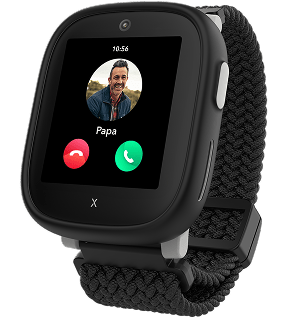
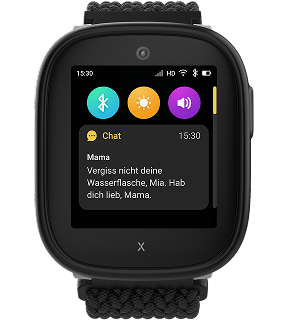
Xplora X6Play 2nd Gen

Dein Tarif: Smart Tech M

Infos zur Smartwatch

  • Gehäusegröße: 51,6 mm
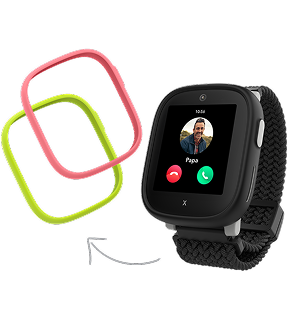
  • Farbe: Schwarz mit Mix & Match-Zubehör für die Farbkombinationen Schwarz/Grün und Schwarz/Pink
  • Ortungsfunktion über GPS mit SOS-Funktionalität und Sicherheitszonen
  • Akkulaufzeit: bis zu 72 Stunden
  • Telefonie, Text- und Sprachnachrichten

Infos zum Tarif

  • Dein Kind bekommt eine eigene Rufnummer für seine Smartwatch – als eSim
  • 3 GB Datenvolumen mit EU-Roaming1
  • 500 Sprachminuten und 100 SMS1

Xplora X6Play 2nd Gen

Smart Tech M

Preisübersicht
Einmal

59,90 €

Pro Monat

9,99 €

Weitere Kinder-Smartwatch:

Mehr Infos Smart Tech M:

Im Produktinformationsblatt (PDF) sind keine Aktionen und Vorteile aufgeführt.

Alle Infos – Xplora X6Play 2nd Gen mit dem Tarif Smart Tech M

DieXplora X6Play 2nd Gen wurde extra für den Alltag von Kindern entworfen. Die Kombination aus praktischen Sicherheitsfeatures und coolen anderen Funktionen macht die Uhr zum perfekten Begleiter für Dein Kind.

  • Sicherheitsfeatures für Dich und Dein Kind: Die Xplora X6Play 2nd Gen sorgt für mehr Sicherheit für Dich und Dein Kind. Ist Dein Kind unterwegs, kann es Dich jederzeit per Anruf, Nachricht oder Video-Chat erreichen. Mit der SOS-Funktion kann Dein Kind einen Notfall-Anruf an vorher hinterlegte Kontakte starten. So werden z.B. beide Eltern nacheinander angerufen, falls der erste Elternteil nicht rangeht. Dafür muss Dein Kind einfach 10 Sekunden auf den Power-Button drücken. Du möchtest zwischendurch wissen, wo sich Dein Kind rumtreibt? Dann check den Standort Deines Kindes über die Ortung per GPS. Außerdem kannst Du Sicherheitszonen einrichten. Sobald Dein Kind die Zone verlässt, bekommst Du eine Info. Die Xplora X6Play hat eine Akkulaufzeit von bis zu 72 Stunden im Standby-Modus. Der Akku hält also locker den ganzen Tag und Dein Kind kann Dich immer erreichen – noch ein Plus in puncto Sicherheit.
  • Weitere Funktionen: Die Xplora X6Play 2nd Gen Kinder-Smartwatch hat außerdem weitere nützliche Funktionen, die den Alltag Deines Kindes erleichtern. Aktivierst Du z.B. den Schulmodus, wird die Uhr während der Schulzeit stummgeschaltet. So kann sich Dein Kind sich besser konzentrieren. Der Wecker sorgt dafür, dass Dein Kind immer pünktlich aufsteht. Mit der verbauten 5-MP-Kamera kann Dein Kind seine Kreativität ausleben. Der Schrittzähler und das Goplay-Universum fördern sportliche Aktivitäten. Außerdem ist die Uhr wasserfest und funktioniert so auch beim Sport.
  • Individuelle Optik: Jedes Kind ist einzigartig – genau wie die Xplora X6Play 2nd Gen. Dein Kind kann die Uhr mit Zifferblättern und unterschiedlichen Armbändern ganz nach den eigenen Vorstellungen verändern. Im Lieferumfang ist schon passendes Zubehör in Schwarz/Grün und Schwarz/Pink enthalten. So kann Dein Kind direkt seinen Lieblingslook für die Uhr wählen. 

Mit dem Tarif Smart Tech M ist Dein Kind immer unter seiner eigenen Rufnummer auf seiner Smartwatch erreichbar. Dafür braucht es kein eigenes Smartphone.

Alle Xplora-Uhren richtest Du über die Xplora-App ein und verwaltest sie auch darüber. So hast Du als Elternteil immer den Überblick und die Kontrolle. Über die App kannst Du bis zu 50 Kontakte speichern, mit welchen Dein Kind kommunizieren kann. Es sieht nur die Kontakte auf der Uhr, die Du vorher über die App eingespeichert hast. Du siehst jederzeit den Live-Standort der Uhr über die App. Alle anderen Funktionen, wie das Einstellen des Weckers, des Schulmodus oder der Sicherheitszonen, steuerst Du über die Xplora-App. Text- und Sprachnachrichten schickt die Uhr an den Chat der App. Das gilt auch für Fotos.

Noch dazu hat die Kinder-Smartwatch verschiedene Freizeit-Funktionen, wie z.B. den Schrittzähler. Er motiviert zu mehr Bewegung motiviert und macht die Smartwatch zur Sportuhr.

Sowohl die Apple Watch SE 3 als auch die Xplora X6Play 2nd Gen haben alle eine eSIM. Das ist eine digitale SIM-Karte, auf der Deine Tarif-Informationen gespeichert werden. Du brauchst also keine klassische SIM-Karte mehr.

eSIM-Push - 
Wenn Du die Xplora X6Play 2nd Gen mit dem Smart Tech M-Tarif im Vodafone-Shop, Online-Shop oder über unsere Hotline bestellt hast:
a.    Das eSIM-Profil zu Deinem Smart Tech M-Tarif haben wir bei Deiner Bestellung schon automatisch über den eSIM-Push aktiviert – und mit Deinem Gerät gekoppelt. So verbindest Du die Xplora X6Play 2nd Gen mit dem Vodafone-Netz:
b.    Öffne die Xplora-App auf Deinem Smartphone. Folg dann den Anweisungen. 
c.    Scann mit der Xplora-App den QR-Code, den Du auf der Kidswatch im Setup-Prozess siehst. Folg den weiteren Anweisungen. Sobald Du eine Internet-Verbindung hast, wird das schon gekoppelte eSIM-Profil erkannt. Klick jetzt auf Weiter. So startest Du die Installation des eSIM-Profils. 
d.    Dein eSIM-Profil wird heruntergeladen. Dann startet sich die Xplora X6Play 2nd Gen Kidswatch neu. Danach bist Du mit dem Vodafone-Netz verbunden. 
QR-Code-Scan - 
Dazu brauchst Du den QR-Code (Aktivierungscode) und den Bestätigungscode (ePIN). 
a.    Öffne die Xplora-App auf Deinem Smartphone. Folg dann den Anweisungen.
b.    Scann mit der Xplora-App den QR-Code, den Du auf der Kidswatch im Setup-Prozess siehst.
c.    Folg jetzt den Erklärungen in der App zur Aktivierung einer eSIM. Scann dann den eSIM-QR-Code, den Du von uns bekommen hast.
d.    Das eSIM-Profil wird jetzt heruntergeladen.
e.    Gib zur Bestätigung der Installation einmal die ePIN (Bestätigungscode) ein. Die hast Du gemeinsam mit dem eSIM-QR-Code und Deinen Vertragsunterlagen bekommen.
f.    Du bekommst eine Info von der App, wenn die eSIM erfolgreich installiert und aktiviert ist.

Die eSIM wird von der Kidswatch gelöscht, wenn Du sie auf Werkseinstellungen zurücksetzt. Wichtig: Die Kidswatch muss dafür mit dem Smartphone der Eltern verbunden sein. Bestätige dann den Hinweis und setz die Uhr zurück.

Bei der Apple Watch SE kannst Du die eSIM auch über die Einstellungen in der Apple Watch-App löschen.  

Um die Xplora X6Play 2nd Gen nutzen zu können, brauchst Du den Tarif Smart Tech M und ein ausreichend starkes GPS-Signal. Für die Tracking-Funktionen der Kidswatch brauchst Du die Xplora-App. Diese ist nur mit Smartphones kompatibel, die Android 7.0 und höher nutzen – oder iOS 17.0 und höher.

Lad die XPlora-App auf Dein Smartphone – im App Store oder bei Google Play. Die App ist nur mit Smartphones kompatibel, die Android 7.0 und höher nutzen – oder iOS 17.0 und höher.

Leg die SIM-Karte in die XPlora X6Play Smartwatch ein.

Folg jetzt den weiteren Schritten im Setup-Prozess auf der Kidswatch und in der XPlora-App. Weitere Infos findest Du hier: https://support.xplora.com/hc/de/articles/9563669858449-X6Play-Aktivierungsanleitung

Du hast die Xplora X6Play 2nd Gen bei uns bestellt? 

Dann funktioniert sie nur mit einer eSIM und nicht mehr mit einer klassischen SIM-Karte. 
So aktivierst Du die eSIM: 

a) eSIM-Push:  Wenn Du die Xplora X6Play 2nd Gen mit dem Smart Tech M-Tarif im Vodafone-Shop, Online-Shop oder über unsere Hotline bestellt hast: Das eSIM-Profil zu Deinem Smart Tech M-Tarif haben wir bei Deiner Bestellung schon automatisch über den eSIM-Push aktiviert – und mit Deinem Gerät gekoppelt. So verbindest Du die Xplora X6Play 2nd Gen mit dem Vodafone-Netz: 

  • Öffne die Xplora-App auf Deinem Smartphone. Folg dann den Anweisungen. Scann mit der Xplora-App den QR-Code, den Du auf der Kidswatch im Setup-Prozess siehst. Folg dann den weiteren Anweisungen. 
  • Sobald Du eine Internet-Verbindung hast, wird das schon gekoppelte eSIM-Profil erkannt. Klick jetzt auf Weiter. So startest Du die Installation des eSIM-Profils. 

Dein eSIM-Profil wird jetzt heruntergeladen. Dann startet sich die Xplora X6Play 2nd Gen Kidswatch neu. Danach bist Du mit dem Vodafone-Netz verbunden. 


b) QR-Code-Scan: Dazu brauchst Du den QR-Code (Aktivierungscode) und den Bestätigungscode (ePIN). 

  • Öffne die Xplora-App auf Deinem Smartphone. Folg dann den Anweisungen.
  • Scann mit der Xplora-App den QR-Code, den Du auf der Kidswatch im Setup-Prozess siehst.
  • Folg jetzt den Erklärungen in der App zur Aktivierung einer eSIM. Scann dann den eSIM-QR-Code, den Du von uns bekommen hast.
  • Das eSIM-Profil wird jetzt heruntergeladen.
  • Gib zur Bestätigung der Installation einmal die ePIN (Bestätigungscode) ein. Die hast Du gemeinsam mit dem eSIM-QR-Code und Deinen Vertragsunterlagen bekommen.
  • Du bekommst eine Info von der App, wenn die eSIM erfolgreich installiert und aktiviert ist.Weitere Infos findest Du hier: https://support.xplora.com/hc/de/articles/13976128251281-X6Play-eSIM-Kurzbedienungsanleitung
  1. Der oder die 2. Admin oder der 2. Elternteil installiert sich die Xplora-App:
    Xplora-App für Android-Handy
    Xplora-App für iPhones
  2. Du hast die App installiert und ein neues Benutzerkonto angelegt. Wichtig: Der oder die 2. Admin muss die App eingerichtet haben, bevor Du ihn oder sie zur Kontaktliste hinzufügst. Jetzt kannst Du auf 2 Arten weitermachen:
    Du fügst seine oder ihre Kontaktdaten in der Xplora-App zur Kontaktliste derXplora X6Play 2nd Gen hinzu. Oder der oder die 2. Admin scannt den QR-Code vom Bildschirm der Xplora X6Play 2nd Gen im Einstellungsmenü der Uhr. Dadurch bekommst Du als erste:r Admin eine Anfrage an Deine App. Die Anfrage musst Du bestätigen. Dann hast Du den oder die 2. Admin hinzugefügt.
  3. Gib dem oder der 2. Admin jetzt noch Admin-Rechte: Öffne dafür im Kontakt-Menü der App den Eintrag des Kontakts. Tipp dann auf "Als Administrator festlegen". Der oder die 2. Admin hat jetzt die gleichen Rechte wie Du als erste:r Admin.

Im Rahmen der Familien-Konfiguration ist Roaming von Apple ausgeschlossen. Deine Xplora X6Play 2nd Gen kannst du für internationales Roaming in den USA, Kanada, Israel, Taiwan, China, Singapur, Hong Kong, Schweiz, UK, Belgien, Finnland, Dänemark, Niederlande, Griechenland, Norwegen und Schweden nutzen.

Für das Roaming mit der Kidswatch brauchst du VoLTE, das bald auch für andere Länder freigeschaltet wird.