Hilfe zu MeinVodafone
Alle Infos zu unserem Service-Portal
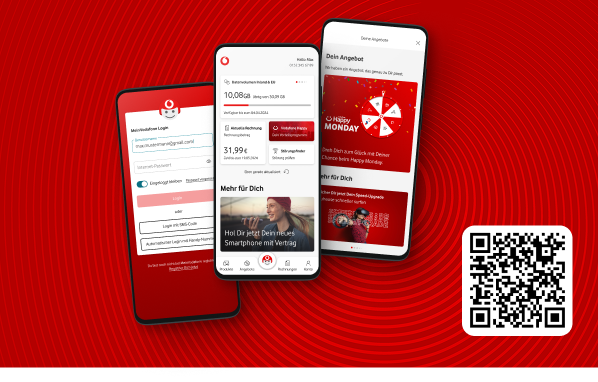
MeinVodafone-App: Eine App für alle Verträge
Deine Verträge. Deine App. Ganz einfach.
Mit der MeinVodafone-App hast Du alles im Griff. Prüfe Deine Rechnungen, verwalte Deine Verträge und erledige viele Anliegen direkt in der App. Einfach, schnell und jederzeit verfügbar.
Scan den QR-Code und hol Dir die MeinVodafone-App.



Die meistgesuchten Themen


Registrieren und Einloggen
Registrier Dich einmal bei Vodafone. Danach kannst Du Dich jederzeit einloggen.
So geht's:
- Gib Deine persönlichen Daten ein: Anrede, Vor- und Nachname und E-Mail-Adresse.
- Bestätige Deine E-Mail-Adresse mit einem 6-stelligen Code. Wir schicken ihn Dir per E-Mail.
- Leg Deinen Benutzernamen und Dein Internet-Passwort fest. Geschafft! Du bist eingeloggt.
Jetzt kannst Du Deine Verträge hinzufügen.
Aktivier bitte auch gleich die 2-Faktor-Authentifizierung. So schützt Du Dein Konto vor Hackern.
-
Mehr Infos und Hilfe zur 2-Faktor-Authentifizierung
Die 2-Faktor-Authentifizierung (2FA) schützt Dein MeinVodafone-Konto doppelt. Neben dem Login brauchst Du einen Einmal-Code. Du entscheidest, wie Du diesen Code bekommst.
Wähl aus, was für Dich bequemer ist:
- Mit einer Authentifizierungs-App – wenn Du so eine App schon nutzt.
Mehr dazu: So aktivierst Du die 2-Faktor-Authentifizierung mit einer Authentifizierungs-App - Mit einem SMS-Code aufs Handy – dazu brauchst Du keine spezielle App.
Mehr dazu: So aktivierst Du die 2-Faktor-Authentifizierung mit einem SMS-Code
Unser Tipp: Richte beide Methoden ein und erstell in MeinVodafone auch die Backup-Codes. Das sind Codes aus Zahlen und Buchstaben. Damit loggst Du Dich ein, wenn es mit den anderen Methoden mal nicht klappt.
- Mit einer Authentifizierungs-App – wenn Du so eine App schon nutzt.
Du hast Dich schon registriert?
Dann loggst Du Dich mit Deinem Benutzernamen und Deinem Internet-Passwort ein.
Aktivier bitte beim Login gleich Eingeloggt bleiben. So bleibst Du auf diesem Gerät bis zu 180 Tage angemeldet.
-
Du willst Deinen Benutzernamen oder Dein Internet-Passwort ändern?
Klick auf Login-Daten ändern. Dort änderst Du auch Deinen Namen, Deine Handynummer und Deine E-Mail-Adresse.
Gut zu wissen: Wir haben den Bereich Mein Konto in MeinVodafone neu strukturiert. Dort findest Du:
- Deine Login-Daten.
- Deine persönlichen Daten.
- Das Zusammenlegen und Löschen von Konten.
Kannst Du Deine Rechnung in MeinVodafone nicht abrufen?
Aktuell haben einige Kund:innen Einschränkungen. Dann hilft es, den Vertrag in MeinVodafone neu hinzuzufügen. Hier zeigen wir Dir, wie das geht:
Oder schau Dir unser Video auf YouTube an: MeinVodafone: Registrierung, Login & Verträge hinzufügen
Rechnung und Dokumente
Du hast Fragen zu Deiner Rechnung oder zu Deinen Dokumenten?
Dann bist Du hier richtig. Suchst Du Deine aktuelle Rechnung? Verstehst Du einzelne Posten nicht? Oder willst Du wissen, wie Du am einfachsten bezahlst? Wir zeigen Dir alle Wege auf einen Blick.
Deine Rechnungen der letzten 24 Monate findest Du jederzeit in MeinVodafone. Auch in der MeinVodafone-App kannst Du sie ansehen, herunterladen und ausdrucken.
Gut zu wissen: Zum Bezahlen oder Ansehen brauchst Du einen Login in MeinVodafone. Noch nicht registriert? Das holst Du in wenigen Minuten nach.
Kannst Du Deine Rechnung in MeinVodafone nicht abrufen?
Aktuell haben einige Kund:innen Einschränkungen. Dann hilft es, den Vertrag in MeinVodafone neu hinzuzufügen. Hier zeigen wir Dir, wie das geht:
Oder schau Dir unser Video auf YouTube an: MeinVodafone: Registrierung, Login & Verträge hinzufügen
Verträge und SIM-Karten
Du willst einen Überblick über Deine Verträge behalten?
In MeinVodafone siehst Du alle Deine Verträge auf einen Blick und kannst sie ganz einfach verwalten. Du willst einen weiteren Vertrag hinzufügen, Deine Vertragslaufzeit prüfen oder einen bestehenden Vertrag übernehmen? Auf unserer Hilfeseite rund um Deinen Vertrag findest Du alles, was Du dazu wissen musst.
Gut zu wissen: Nutzt Du mehrere Verträge, zum Beispiel Mobilfunk, Kabel oder DSL? Dann kannst Du alle unter einem MeinVodafone-Login zusammenfassen.
Du hast Fragen zu Deiner SIM-Karte?
Du willst eine neue SIM-Karte bestellen, Deine SIM-Karte nach einem Gerätewechsel oder einer Vertragsverlängerung aktivieren, oder Dein Handy mit dem PUK wieder freischalten? Auf unserer Hilfeseite zu SIM-Karten zeigen wir Dir alle Schritte auf einen Blick.
Gut zu wissen: Zum Bestellen, Aktivieren oder Freischalten Deiner SIM-Karte brauchst Du einen Login in MeinVodafone. Noch nicht registriert? Das holst Du in wenigen Minuten nach.
Prepaid und Guthaben aufladen
Du suchst einen Tarif ohne Vertrag?
Mit CallYa zahlst Du nur, was Du wirklich nutzt. Du wechselst Deinen Tarif, wann immer Du willst. Eine Vertragsbindung gibt es nicht.
Auf unserer Hilfeseite zu CallYa erfährst Du mehr. Zum Beispiel, wie Du Deine SIM-Karte oder eSIM aktivierst. Oder wie Du Dein Guthaben auflädst. Auch zur Nutzung im Ausland, zur Rufnummernmitnahme und zur Gültigkeit Deines CallYa-Tarifs findest Du dort Infos.
Gut zu wissen: Du bekommst und aktivierst Deine CallYa-Karte im Vodafone-Shop, online oder im Supermarkt. Zur Identifizierung brauchst Du immer Deinen Ausweis.
Dein CallYa-Guthaben ist bald leer?
Du entscheidest, wann und wie Du aufladen willst. Flexibel selbst aufladen kannst Du zum Beispiel per Direkt-Aufladung online, per Überweisung, mit einer CallYa-Guthabenkarte oder direkt am Geldautomaten. Oder Du richtest die automatische Aufladung ein. Dann lädt sich Dein Guthaben alle 28 Tage von selbst auf. Auch bei niedrigem Kontostand klappt das automatisch.
Gut zu wissen: Für die automatische Aufladung oder die Direkt-Aufladung online brauchst Du einen Login in MeinVodafone. Noch nicht registriert? Das holst Du in wenigen Minuten nach.
Immer aktuell
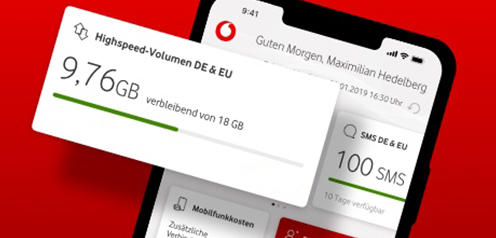
Das kannst Du in der App tun
So behältst Du Deinen Vertrag jederzeit im Blick:
- Guthaben und Datenvolumen auf einen Blick
- Tarif wechseln und Optionen dazubuchen
- Rechnungen abrufen und herunterladen
- SIM-Karte gegen eSIM tauschen
- Fragen direkt an TOBi stellen
Schnell und flexibel
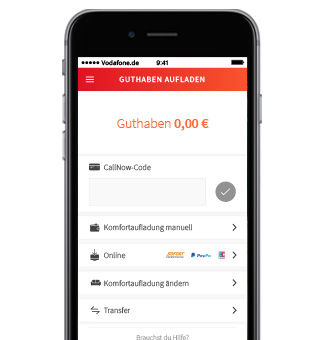
Verwalte Dein Guthaben direkt in der App
Lad Dein Guthaben mit der MeinVodafone-App von überall auf:
- Online
- Per Bankeinzug
- Mit der CallNow-Guthabenkarte
- Per Aufladung durch Freund:innen

Dein Vorteilsprogramm
Vodafone Happy
Bei Vodafone Happy sammelst Du regelmäßig kleine Vorteile und Rabatte. Schau einfach ab und zu in der App vorbei.
Registrieren und Einloggen
Registrier Dich einmal bei Vodafone. Danach kannst Du Dich jederzeit einloggen.
So geht's:
- Gib Deine persönlichen Daten ein: Anrede, Vor- und Nachname und E-Mail-Adresse.
- Bestätige Deine E-Mail-Adresse mit einem 6-stelligen Code. Wir schicken ihn Dir per E-Mail.
- Leg Deinen Benutzernamen und Dein Internet-Passwort fest. Geschafft! Du bist eingeloggt.
Du hast Dich schon registriert?
Dann loggst Du Dich mit Deinem Benutzernamen und Deinem Internet-Passwort ein.
Du hast noch kein MeinVodafone-Konto?
Du bist in der App eingeloggt, hast aber noch kein MeinVodafone-Konto erstellt?
Dann registrier Dich bei MeinVodafone.
Mehr Infos zu Registrieren.
Du hast schon Login-Daten?
Damit Du Deinen Vertrag in der App siehst, füg ihn in Deinem MeinVodafone-Konto hinzu.
Mehr Infos zu Verträge hinzufügen.
Hilfe zur MeinVodafone-App
-
Was Du beim Wechsel auf die neue MeinVodafone-App wissen musst.
Beim Wechsel auf die neue MeinVodafone-App musst Du Dich einmal neu einloggen.
Bitte beachte:
-
Du hast mehrere Karten: Logg Dich auf jeden Fall mit Deinem Benutzernamen und Internet-Passwort ein. Nur so werden Dir die Daten zu allen Karten angezeigt.
Loggst Du Dich über Deine Handy-Nummer ein, bekommst Du nur die Daten zu dieser einen Nummer angezeigt. -
Du hast nur 1 Karte: Du kannst Dich auch über Deine Handy-Nummer einloggen. Dann bekommst Du aber auch nur die Daten zu dieser Nummer angezeigt.
Wir empfehlen für alle Kunden den Login über Benutzernamen und Internet-Passwort.
Hinweis zur GigaGarantie: Du bist CallYa-Kunde? Dann kannst Du die Infos noch nicht sehen. Wir hoffen, Dir das bald auch anzeigen zu können.
-
-
Du hast Dich schon eingeloggt und kommst nicht auf bestimmte Bereiche?
Bitte logg Dich aus der App aus und logg Dich danach mit Deinem Benutzernamen und Internet-Passwort wieder ein.
Ausloggen – so geht's:
-
unten ganz rechts auf Konto klicken
-
jetzt ganz nach rechts wischen und auf ausloggen klicken.
Wir empfehlen danach den Login über Benutzernamen und Internet-Passwort.
Jetzt sollten Dir alle Daten und Rechnungen zu Deinen Produkten angezeigt werden.
-
-
Du hast Deinen Benutzernamen und das Internet-Passwort nicht?
Kein Problem. So bekommst Du neue Benutzerdaten.
Du hast Dich noch nicht in MeinVodafone registriert?
-
Registrier Dich zuerst in MeinVodafone: Bei MeinVodafone registrieren
-
Danach fügst Du Deine Verträge hinzu: Verträge hinzufügen
Unser Tipp: Du hast mehrere Handy-Nummern unter einer Kundennummer? Dann füg am besten erst Deine Kundennummer mit dem Kunden-Kennwort hinzu. Und danach alle Handy-Nummern mit dem Teilnehmer-Kennwort. So siehst Du die Details für alle Deine Handy-Nummern auch in der MeinVodafone-App.
-
-
Was ist das 100 MB App-Geschenk und wie bekomm ich es?
Du nutzt die MeinVodafone-App? Dann schenken wir Dir jeden Monat 100 MB.
Das brauchst Du:
- Einen Mobilfunk-Vertrag mit einem Tarif mit Datennutzung.
- Oder CallYa mit einem Basispreis-Tarif. Gilt nicht für CallYa Flex.
Schalt die 100 MB immer in der App frei, wenn Dein neuer Rechnungszeitraum startet.So geht's:
- Tipp auf Mein Tarif > Optionen > Weitere Optionen ansehen.
- Tipp auf 100 MB App-Geschenk.
- Tipp auf Diese Option buchen.
- Tipp auf Bestätigen. Wir buchen Dir dann kostenlos 100 MB auf Dein Datenvolumen für den laufenden Rechnungszeitraum.
Hilfe bei Registrierung und Login
-
Du hast Deinen Aktivierungs- oder Online-Registrierungscode nicht mehr? So forderst Du neue an.
Einen neuen Aktivierungscode kannst Du selbst anfordern.
Einen neuen Online-Registrierungscode kannst Du auch selbst anfordern.
-
Darum hast Du mehrere Aktivierungscodes
Du bekommst aus Sicherheitsgründen für jede Kundennummer einen eigenen Aktivierungscode. Ändert sich Deine Kundennummer, bekommst Du auch einen neuen Aktivierungscode. Das kann zum Beispiel sein, wenn Du umziehst.
-
Benutzernamen vergessen? Internet-Passwort vergessen? So bekommst Du neue Zugangsdaten.
Du hast Deine E-Mail-Adresse in MeinVodafone hinterlegt? Nur dann kannst Du unter Zugangsdaten vergessen einen neuen Benutzernamen anfordern oder ein neues Internet-Passwort festlegen. Du nutzt die 2-Faktor-Authentifizierung? Dann brauchst du sie auch, um neue Login-Daten zu bekommen.
Du hast Deine E-Mail-Adresse noch nicht in MeinVodafone hinterlegt und weißt Deine Zugangsdaten nicht mehr? Dann ruf uns an, wir finden eine Lösung für Dich.
-
Alles auf einen Blick: Dafür brauchst Du Benutzernamen, Codes und Kennwörter
Benutzername, Service-PIN, Registrierungscode: Wann Du was brauchst, wo es steht und wo Du es neu herbekommst, siehst Du in einer alphabetischen Übersicht.
-
Du kannst Dich nicht einloggen? Daran kann es liegen.
Das kann unterschiedliche Gründe haben:
- Ungültiges Sonderzeichen benutzt: Aus Sicherheitsgründen können wir das Sonderzeichen "<" nicht mehr erlauben. Hat Dein Internet-Passwort dieses Zeichen? Dann kannst Du Dich nicht mehr mit diesem Passwort einloggen. Setz Dein Passwort bitte zurück.
- Dein MeinVodafone-Konto ist für 24 Stunden gesperrt: Deine Login-Daten wurden zu oft falsch eingegeben. Hast Du dich vertippt? Bitte prüfe Deine Angaben noch einmal. Nach 24 Stunden kannst Du es erneut versuchen. Wenn Du Dein Konto noch besser schützen möchtest, nutze ein starkes Passwort oder aktiviere die 2-Faktor-Authentifizierung.
- Wegen Inaktivität gelöscht: Wenn Du Dich 24 Monate nicht in MeinVodafone einloggst, wird Dein Login automatisch gelöscht. Wir informieren Dich vorher per E-Mail – einmal nach 12 Monaten und noch einmal kurz vor Ablauf von 23 Monaten. Möchtest Du MeinVodafone danach wieder nutzen? Dann registriere Dich bitte neu.
Gut zu wissen: Wenn du ein Vodafone E-Mail-Postfach nutzt, bleibt dein Postfach bestehen und wird nicht gelöscht. Deine E-Mails bleiben erhalten. Auch wenn Dein Benutzerkonto gelöscht wurde, kannst Du Deine Mails weiterhin über IMAP oder direkt über die Webmail-Oberfläche abrufen. - Temporäre Zugangsdaten: Temporäre Zugangsdaten ("Autoregistrierung"), die Du beim Vertragsabschluss oder auf dem Kassenbon erhältst, sind nur kurz gültig. Wenn Du sie 90 Tage lang nicht nutzt, werden sie automatisch gelöscht. Möchtest Du MeinVodafone danach nutzen? Dann kannst Du Dich jederzeit neu registrieren.
-
Login für ehemalige Arcor-, Kabel-Deutschland-, und Unitymedia-Kund:innen
Für bisherige Arcor-Kund:innen: Logg Dich bitte mit Deiner vollständigen Haupt-E-Mail-Adresse im Format benutzername@arcor.de und Deinem Online-Passwort ein. Mit Deinen Mail-Aliasen kannst Du Dich nicht mehr einloggen.
Für bisherige MeinKabel-Kund:innen: Logg Dich bitte mit Deinem MeinKabel-Benutzernamen und MeinKabel-Passwort ein. Wenn das nicht klappt, registrier Dich bitte bei neu MeinVodafone. Mit Deiner Kabel-E-Mail-Adresse kannst Du Dich nicht mehr einloggen.
Für bisherige Unitymedia-Kund:innen: Logg Dich bitte mit Deinen bekannten Zugangsdaten in MeinVodafone ein. Wenn das nicht klappt, gab es Deinen Benutzernamen in MeinVodafone schon. Wir haben Dir einen neuen vergeben. Häng einfach an Deinen bekannten Benutzernamen ein -VF an.
-
Du hast eine Frage zu MeinVodafone? Frag die Community.
Unsere Community kann Dir bestimmt helfen. Stell einfach Deine Frage. Oder schau, ob Du sie schon im Forum findest.
-
Du bist Geschäftskund:in und findest Deine Rechnungen nicht?
Nachdem Du Dich bei MeinVodafone registriert hast, musst Du noch Deine Verträge hinzufügen. Dann kannst Du Deine Verträge in MeinVodafone verwalten. Und zum Beispiel auch Deine Rechnungen sehen und runterladen.
Um Deine Business-Verträge hinzuzufügen, brauchst Du Dein Kunden-Kennwort.
Hilfe zu Eingeloggt bleiben
-
Was bedeutet Eingeloggt bleiben?
Mit Eingeloggt bleiben bleibst Du auf einem persönlichen und vertrauenswürdigen Gerät angemeldet. So musst Du Dich bei späteren Besuchen nicht erneut anmelden. Die Anmeldung bleibt bis zu 180 Tage auf diesem Gerät bestehen.
-
Wie aktiviere ich die Funktion?
Aktiviere beim Login die Option Eingeloggt bleiben.
-
Warum muss ich mich trotzdem erneut anmelden?
In folgenden Fällen meldest Du Dich erneut an:
- Die 180 Tage sind abgelaufen.
- Du hast Dich aktiv abgemeldet.
- Du hast Browserdaten oder Cookies gelöscht.
- Du hast Dein Passwort geändert.
- Sicherheitsrelevante Einstellungen haben sich geändert.
- Du nutzt den Inkognito- oder Privatmodus.
- Du nutzt einen anderen Browser.
Gut zu wissen: Die Funktion gilt nur für den Browser, in dem Du sie aktiviert hast.
-
Gilt die Funktion für alle meine Geräte?
Nein. Sie gilt nur für das Gerät und den Browser, auf dem Du sie aktiviert hast.
-
Ist die Funktion sicher?
Ja, wenn Du sie nur auf persönlichen und vertrauenswürdigen Geräten nutzt. Auf gemeinsam genutzten oder öffentlichen Geräten empfehlen wir, sie nicht zu aktivieren.
-
Wie kann ich die Funktion beenden?
Meld Dich bitte aus MeinVodafone ab. Du kannst auch Deine Browserdaten löschen. Beides beendet die gespeicherte Anmeldung.
Hilfe beim Schutz Deiner Daten
-
So aktivierst Du die 2-Faktor-Authentifizierung mit einer Authentifizierungs-App
- Lad Dir z.B. die App Google Authenticator oder den Microsoft Authenticator runter. Oder eine andere App mit dem TOTP-Standard wie Authy.
- Logg Dich in MeinVodafone ein und wähl Mein Konto - Sicherheit. Klick unter Authentifizierungs-App auf Aktivieren.
- Gib Dein Passwort nochmal ein.
- Auf der nächsten Seite siehst Du einen QR-Code und einen Einrichtungsschlüssel.
- Öffne Deine Authentifizierungs-App.
- Scann mit Deiner App den QR-Code. Oder gib den Einrichtungsschlüssel ein.
- Die App erzeugt ab dann Einmal-Codes für Dein Vodafone-Konto. Trag den aktuellen Code in MeinVodafone ein. Damit hast Du die 2-Faktor-Authentifizierung aktiviert.
Wichtig: Die 2-Faktor-Authentifizierung fürs MeinVodafone-Login ist nicht identisch mit der 2-Faktor-Authentifizierung fürs Login in Dein E-Mail & Cloud-Konto.
-
So loggst Du Dich mit einer Authentifizierungs-App ein
- Meld Dich mit Benutzername und Passwort an.
- Das Feld für den Zahlen-Code erscheint.
- Öffne die Authentifizierungs-App. Sie erzeugt einen Einmal-Code.
Hast Du in Deiner App mehrere Konten, wähl zuerst Dein Vodafone-Konto aus. - Trag diesen Code in MeinVodafone ein.
Wichtig: Die 2-Faktor-Authentifizierung fürs MeinVodafone-Login ist nicht identisch mit der 2-Faktor-Authentifizierung fürs Login in Dein E-Mail & Cloud-Konto.
-
So aktivierst Du 2-Faktor-Authentifizierung mit einem SMS-Code
- Logg Dich in MeinVodafone ein und wähl Mein Konto - Sicherheit. Klick unter Authentifizierungs-SMS auf Aktivieren.
- Gib Dein Passwort nochmal ein.
- Gib die gewünschte Rufnummer ein, auf der Du die SMS empfangen willst.
- Wir senden Dir eine SMS mit einem 6-stelligen Code.
- Gib diesen Code ein. Damit hast Du die 2-Faktor-Authentifizierung per SMS aktiviert.
-
So loggst Du Dich mit dem SMS-Code als zweitem Faktor ein
- Meld Dich mit Benutzername und Passwort an.
- Das Feld für den Zahlen-Code erscheint.
- Wenn Du 2-Faktor-Authentifizierung per SMS aktiviert hast, bekommst Du direkt eine SMS mit dem 6-stelligen Code auf Dein Handy.
- Gib diesen Code in das Eingabefeld ein.
Wichtig: Wenn Du beide Verfahren (Authenticator App und SMS) aktiviert hast, fragen wir Dich zuerst nach dem Code aus der Authenticator App. Wenn Du Dich per SMS einloggen willst, klick auf Andere Authentifizierungs-Methode und wähl dann SMS aus. -
So nutzt Du die Backup-Codes für den Login
Hast Du die 2-Faktor-Authentifizierung schon aktiviert? Dann erstell am besten auch gleich 10 Backup-Codes. Das sind Codes aus Zahlen und Buchstaben. Sie sichern Deinen Login, wenn es mit Deiner anderen Methode mal nicht klappt.
Gib statt des Einmal-Codes einen der Backup-Codes ein. Druck sie aus oder speicher sie ab. Bewahr sie an einem sicheren Ort auf, wo Du sie wiederfindest. Denn in MeinVodafone siehst Du sie nicht mehr.
Wichtig: Hast Du Deine Codes verloren? Erstell sofort neue. Die alten sind dann ungültig. Nutz jeden Code nur einmal – egal in welcher Reihenfolge.
-
Du willst die Authentifizierungs-App oder Dein Gerät wechseln?
So geht's:
- Deaktivier die 2-Faktor-Authentifizierung per App in MeinVodafone.
- Aktivier sie wieder für die neue App oder das neue Gerät.
Wichtig: Es reicht nicht, einfach nur die App zu löschen.
-
So richtest Du eine neue Rufnummer für den SMS-Code ein
So geht's:
- Deaktivier die 2-Faktor-Authentifizierung per SMS in MeinVodafone.
- Aktivier sie wieder mit der neuen Rufnummer.
-
So deaktivierst Du die 2-Faktor-Authentifizierung
Es reicht nicht, dass Du die Authentifizierungs-App deinstallierst. Deaktivier zuerst die 2-Faktor-Authentifizierung in MeinVodafone. Lösch erst dann Deine Vodafone-Daten in der App. Und danach die App von Deinem Gerät.
Du wechselst die Authentifizierungs-App oder das Gerät? Bitte deaktivier auch dann erst die 2-Faktor-Authentifizierung in MeinVodafone. Und aktivier sie wieder für die neue App oder das neue Gerät.
-
Du willst wissen, welche Deiner Daten wir nutzen? Und wie Du das änderst? Alle Infos zum Datenschutz.
Du siehst die Datenschutz-Einstellungen für Deinen Vertrag in MeinVodafone. Dort kannst Du sie ändern.
Hilfe bei Rechnungen und Dokumenten
-
Warum finde ich meine Rechnung nicht?
Kommt Deine Rechnung normalerweise per Post? Prüf bitte zuerst, ob Deine Adresse stimmt.
Steht Dein Name gut leserlich am Briefkasten? Bekommst Du Deine Rechnung online? Dann verschicken wir keine zusätzliche Papier-Rechnung. Du findest sie jederzeit kostenlos in MeinVodafone oder in der MeinVodafone-App.
Fehlt Dir die Benachrichtigung dazu? Prüf bitte in Deinen Kunden-Kontaktdaten, ob Deine Rechnungs-E-Mail korrekt hinterlegt ist. Ist sie auch bestätigt?
-
Wie kann ich meine Rechnung ausdrucken?
Du findest Deine Rechnungen der letzten 24 Monate in MeinVodafone im Rechnungsarchiv. Lad Dir bitte die gewünschte Rechnung als PDF herunter. Druck sie anschließend aus. Nutzt Du einen Popup-Blocker in Deinem Browser? Dann schalt ihn für unsere Seiten bitte ab.
-
Was bedeuten die Posten auf meiner Rechnung?
- Unter Basispreis oder Paketpreis siehst Du, wie viel Deine Tarife kosten.
- Unter Verbindungspreise und Services findest Du Verbindungen, die Dein Tarif nicht abdeckt. Zum Beispiel Anrufe aus dem Ausland.
- Unter Sonstiges stehen allgemeine Kosten Deiner Kundennummer, zum Beispiel für eine Rücklastschrift oder Mahnung.
- Unter Zu Deinen Gunsten siehst Du alle Rabatte und Gutschriften des aktuellen Zeitraums.
- Unter Mobiles Bezahlen bekommst Du eine Übersicht über Deine Abos. Dort siehst Du auch Käufe bei Drittanbietern.
-
Wie kann ich meine Rechnung bezahlen?
Am einfachsten geht's per SEPA-Lastschrift: Damit erlaubst Du uns, den Rechnungsbetrag automatisch von Deinem Konto abzubuchen. Du kannst die Einzugsermächtigung jederzeit widerrufen.
Alternativ hast Du diese Möglichkeiten:
- Überweis den Betrag selbst.
- Zahl bar oder mit Karte in einem unserer Shops.
- Zahl per Zahlschein in teilnehmenden Filialen.
- Zahl direkt in MeinVodafone per PayPal, Klarna oder Kreditkarte.
-
Kann ich meine Rechnung auch in Raten zahlen?
Bist Du gerade knapp bei Kasse? Kein Problem, lass uns drüber reden. Beachte: Ratenzahlung bieten wir aktuell nur für Mobilfunk-Verträge an. Vereinbar bitte ganz einfach mit unserem Chatbot TOBi eine Ratenzahlung.