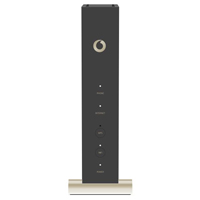
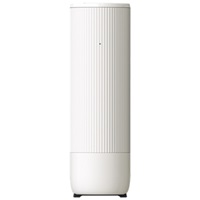
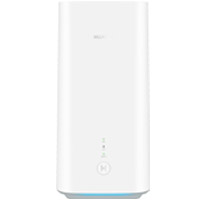
Hilfe für Deinen GigaCube 4G Z21
Wähl ein Thema, zu dem Du mehr wissen willst.
Einrichten
SIM-Karte einsetzen
- Öffne die SIM-Karten-Abdeckung auf der Unterseite des GigaCube 4G Z21.
- Setz die Nano-SIM-Karte vorsichtig in das Kartenfach ein, bis Du ein Klicken hörst. Schließ anschließend die SIM-Karten-Abdeckung.
- Schließ das Netzteil an den Router an. Gut zu wissen: Der GigaCube muss ausgeschaltet sein, wenn Du die SIM-Karte einsetzt oder heraus nimmst. Sonst kann sie beschädigt werden.
GigaCube einrichten
Bevor Du startest, prüf den Inhalt des gelieferten GigaCube. Zum Lieferumfang gehören der GigaCube 4G, das Netzteil, LAN-Kabel und eine Installationsanleitung.
- Steck die Nano-SIM-Karte in den GigaCube. Schließ danach das Netzteil an den Router an. Schließ das Stromkabel an. Verbinde Dein Smartphone, Tablet oder Laptop mit dem WLAN-Netz Deines GigaCube. Gut zu wissen: Nutzt Du WLAN, gib das WLAN-Kennwort (Netzwerksicherheitsschlüssel) ein. Du findest es auf dem Aufkleber an der Unterseite des GigaCube. Der GigaCube muss mit dem mobilen Internet verbunden sein. Noch einfacher geht's jetzt über einen QR-Code-Scanner. Scann den QR-Code und verbinde Dich direkt mit dem GigaCube über WLAN.
- Gib im Adressfeld Deines Internetbrowsers http://giga.cube oder 192.168.0.1 ein.
- Gib das GigaCube-Kennwort ein. Das vorgegebene Kennwort findest Du auf dem Aufkleber an der Unterseite des GigaCube.
- Wähl Anmelden.
- Stimm den Datenschutzrichtlinien zu. Klick auf ZUSTIMMEN.
- Gib das Aktuelle Anmeldekennwort ein.
- Gib ein neues Anmeldekennwort für Deinen Router ein.
- Wiederhol das neue Anmelde-Kennwort, und wähl Anwenden. Die GigaCube-Web-Oberfläche öffnet sich.
Einstellungen
LEDs verstehen
|
LED |
Farbe |
Beschreibung |
|
NETZWERK |
leuchtet rot |
Das Gerät befindet sich im Fehlerstatus. Das Gerät ist nicht im Mobilfunknetzwerk registriert. Es ist keine Nano-SIM-Karte eingelegt. Es ist kein Netzwerkdienst verfügbar. |
|
NETZWERK |
leuchtet grün |
Das Gerät ist im 2G-/3G-Netzwerk registriert. |
|
NETZWERK |
blinkt grün |
Das Gerät ist mit dem 2ETG-/3G-Netzwerk verbunden, Daten werden übertragen. |
| NETZWERK (NETWORK) |
leuchtet weiß |
Das Gerät ist im 4G|LTE-Netzwerk verbunden, Daten werden übertragen. |
| WLAN (WiFi) |
leuchtet weiß |
WLAN funktioniert ohne Datenübertragung ordnungsgemäß Das Mesh-Netzwerk funktioniert normal |
| WLAN (WiFi) |
blinkt langsam weiß |
WLAN funktioniert mit Datenübertragung ordnungsgemäß Die Mesh-Netzfunktion ist aktiviert, und das Mesh-Netzwerk wurde nicht erstellt Das Erstellen des Mesh-Netzwerks war nicht erfolgreich |
| WLAN (WiFi) |
blinkt schnell weiß |
WPS wird aktiviert Das Mesh-Netzwerk wird erstellt |
| WLAN (WiFi) |
Aus |
WLAN-Verbindung ist aus. |
| POWER |
leuchtet weiß |
Gerät ist eingeschaltet, und externe Stromversorgung funktioniert normal |
| POWER |
Aus |
Das Gerät ist ausgeschaltet. |
Schnittstellen an der Rückseite
|
Schnittstelle |
Beschreibung |
|
WPS-Taste |
Drück diese Taste, um die WPS-Funktion zu aktivieren |
|
Externer Antennen-Anschluss |
Schließ externe Antennen an |
|
Telefon-Anschluss |
Schließ ein Telefon an |
| LAN-Anschlüsse |
WAN/LAN1-Anschluss: Verbinde Dich im Kabelbreitband-Modus mit dem WAN oder verbinde Dich mit einem PC. LAN2-Anschluss: Stell eine Verbindung mit dem PC her. |
| Strom-Anschluss |
Schließ das Netzteil an |
Login-Passwort ändern
- Wähl über die GigaCube-Web-Oberfläche Login Passwort ändern.
- Die Kontoverwaltung öffnet sich. Jetzt kannst Du Dein Login Passwort ändern.
- Gib Dein aktuelles Passwort ein.
- Gib dann Dein neues Passwort ein.
- Gib das neue Passwort noch einmal ein.
- Klick auf Anwenden. Beachte: Das WLAN-Passwort ist nicht das Login-Passwort.
PIN-Abfrage ein oder ausschalten
- Wähl über die GigaCube-Web-Oberfläche Einstellungen.
- Wähl PIN-Verwaltung.
- Wähl beim PIN-Status Aktivieren, um die PIN-Abfrage zu nutzen. Wähl Deaktivieren, wenn Du die PIN-Abfrage ausschalten willst.
- Klick auf Anwenden.
Gut zu wissen: Die PIN schützt Deine SIM-Karte vor unbefugter Nutzung.
PIN ändern
So geht's:
- Wähl über die GigaCube-Web-Oberfläche Einstellungen.
- Wähl PIN-Verwaltung.
- Wähl PIN ändern. Beachte: Der PIN-Status muss dafür auf Aktivieren stehen.
- Gib Deine aktuelle PIN ein.
- Gib jetzt Deine neue PIN ein.
- Gib die neue PIN noch einmal ein.
- Klick auf Anwenden.
Gut zu wissen: Die PIN schützt Deine SIM-Karte vor unbefugter Nutzung. Ändere Deine PIN, um sie sich besser zu merken. Schalt die PIN-Nutzung ein, um die PIN zu ändern.
APN ändern
Du hast Probleme mit Deiner Internet-Verbindung? Dann prüf ob Du den richtigen APN nutzt. Geh dafür über die GigaCube-Web-Oberfläche.
- Gib im Adressfeld Deines Internetbrowsers http://giga.cube oder 192.168.0.1 ein.
- Gib das GigaCube-Kennwort ein. Das vorgegebene Kennwort findest Du auf dem Aufkleber an der Unterseite des GigaCube.
- Wähl Anmelden.
- Wähl Mein Router > Einstellungen aus.
- Wähl APN aus.
- Wähl Manuell aus.
- Gib den Profilnamen ein, z.B. Home_2. Gib bei APN home.vodafone.de ein.
- Wähl dann Anwenden.
- Wähl Ja.
- Wähl Als Standardeinstellung setzen.
- Schalt 4G wieder ein.
Netzauswahl auf 4G|LTE ändern
Du möchtest die Netzauswahl ändern? Geh dafür über die GigaCube-Web-Oberfläche.
- Gib im Adressfeld Deines Internetbrowsers http://giga.cube oder 192.168.0.1 ein.
- Gib das GigaCube-Kennwort ein. Das vorgegebene Kennwort findest Du auf dem Aufkleber an der Unterseite des GigaCube.
- Wähl Anmelden.
- Trenn zuerst die Verbindung über den Schieberegler von ON auf OFF auf der GigaCube-Web-Oberfläche. Die Verbindung wird getrennt.
- Wähl Einstellungen.
- Der Bereich Netzwerkeinstellungen öffnet sich. Wähl dort Netzauswahl.
- Öffne die Klappliste neben Netzauswahl > Automatisch. Du hast die Wahl zwischen Automatisch, Ausschließlich LTE und Ausschließlich 2G. Gut zu wissen: 3G|UMTS wurde zum 30. Juni 2021 abgeschaltet - bitte nicht auswählen.
- Wähl dann Anwenden.
- Geh zurück auf den Startbildschirm der GigaCube-Web-Oberfläche. Ändere den Schieberegler von OFF auf ON, um die Verbindung wieder herzustellen. Das kann ein paar Sekunden dauern.
WLAN ein oder ausschalten
- Stell sicher, dass Dein GigaCube mit dem Internet verbunden ist.
- Gib im Adressfeld Deines Internetbrowsers http://giga.cube oder 192.168.0.1 ein.
Gib das GigaCube-Kennwort ein. Das vorgegebene Kennwort findest Du auf dem Aufkleber an der Unterseite des GigaCube. - Wähl Anmelden.
- Wähl WLAN-Einstellungen.
- Wähl Haupt-SSID.
- Bei WLAN klick auf Ein, um WLAN einzuschalten. Klick auf Aus, um WLAN auszuschalten.
- Zum Speichern klick auf Anwenden.
Gast-WLAN aktivieren
Mit dem Gast-WLAN surfen Deine Gäste mit ihren eigenen Geräten im Internet. Greifen aber nicht auf die Inhalte Deines Heimnetzes zu. Das Gast-WLAN sorgt für effektiven Datenschutz und Sicherheit.
- Stell sicher, dass Dein GigaCube mit dem Internet verbunden ist.
- Gib im Adressfeld Deines Internetbrowsers http://giga.cube oder 192.168.0.1 ein.
Gib das GigaCube-Kennwort ein. Das vorgegebene Kennwort findest Du auf dem Aufkleber an der Unterseite des GigaCube. - Wähl Wi-Fi Einstellungen.
- Wähl Gast-SSID oder Gast-Netzwerk.
- Klick neben Gast-SSID auf Ein, um das Gast-WLAN einzuschalten. Klick auf Aus, um das Gast-WLAN auszuschalten.
- Richte jetzt Dein Gast-WLAN ein.
- Gib Deinem Gast-WLAN einen eigenen WLAN-Namen (Netzwerkname SSID). Gib ihm auch ein eigenes WLAN-Kennwort.
- Klick auf Anwenden.
GigaCube auf die Werkseinstellungen zurücksetzen
Es gibt zwei Möglichkeiten den GigaCube auf seine Werkseinstellungen zurückzusetzen. Gut zu wissen: Du löscht damit all Deine persönlichen Modem-Einstellungen, wie z.B. Passwörter, WLAN-Namen (SSID) und das WLAN-Kennwort.
- Halt die Reset-Taste auf der Unterseite des GigaCube mit einem spitzen Gegenstand gedrückt, bis die Stromanzeige erlischt. Du stellst damit alle Standardeinstellungen wieder her. Starte und konfigurier Deinen GigaCube danach wieder neu.
- Oder gib im Adressfeld Deines Internetbrowsers http://giga.cube oder 192.168.8.1 ein.
- Gib das GigaCube-Passwort ein. Das vorgegebene Passwort findest Du auf dem Aufkleber an der Unterseite des GigaCube.
- Wähl Anmelden.
- Wähl Erweiterte Einstellungen.
- Wähl Andere.
- Wähl Auf Werkseinstellungen zurücksetzen.
- Du bekommst die Info: Die Parameter werden auf Werkseinstellungen zurückgesetzt! Das Gerät wird neu gestartet!
- Bestätige die Info mit einem Klick auf Ja. Danach erscheint die Info Erfolgreich.
- Konfigurier Deinen GigaCube jetzt wieder neu.
Häufige Fragen zum GigaCube 4G Z21
Wo sehe ich den Datenverbrauch meines GigaCube?
Den Verbrauch Deiner Daten prüfst Du:
- Im Vodafone Center unter center.vodafone.de. Wichtig: Die Seite lässt sich nur öffnen, wenn Du über den GigaCube im Internet surfst.
- In MeinVodafone > QuickCheck
- Oder im Bereich Datenverbrauch über die GigaCube-Web-Oberfläche.
Wie buche ich zusätzliche GB für meinen GigaCube?
Hast Du Deine Frei-GB verbraucht, informieren wir Dich per E-Mail. Du kannst dann zusätzliche GB buchen. Geh dazu bitte auf center.vodafone.de.
Wichtig: Zusätzliches Datenvolumen kannst Du über das Vodafone Center nur buchen, wenn Du über Deinen GigaCube mit dem Internet verbunden bist.
Kann ich den GigaCube 4G Z21 mit einer Antenne nutzen?
Ja, das geht. Der GigaCube bietet zwei kleine Steckverbindungen an. Dabei handelt es sich um sogenannte TS-9 Buchsen. Du brauchst entweder eine Antenne mit passenden Steckertypen. Oder einen passenden Adapter.
Gut zu wissen: Wenn eine externe Antenne angeschlossen ist, wird sie automatisch eingeschaltet und die interne Antenne wird ausgeschaltet. Lass Dich gern in einem unserer Shops zu unserer Auswahl von Antennen und Adaptern beraten.
Kann ich den GigaCube 4G Z21 mit einer VPN-Verbindung nutzen?
Ja, das geht. So findest Du die& VPN-Funktion:
- Wähl Erweiterte Einstellungen.
- Wähl Andere.
- Wähl VPN-Client.
Infos zur Open Source-Software
Infos zur Open Source-Software findest Du auf der GigaCube-Web-Oberfläche unter dem Link Open Source-Statement unten rechts.