Hilfe für Deinen MF920C
Wähl ein Thema, zu dem Du mehr wissen willst.
In Betrieb nehmen
-
So legst Du die SIM-Karte und schaltest den MF920C ein
-
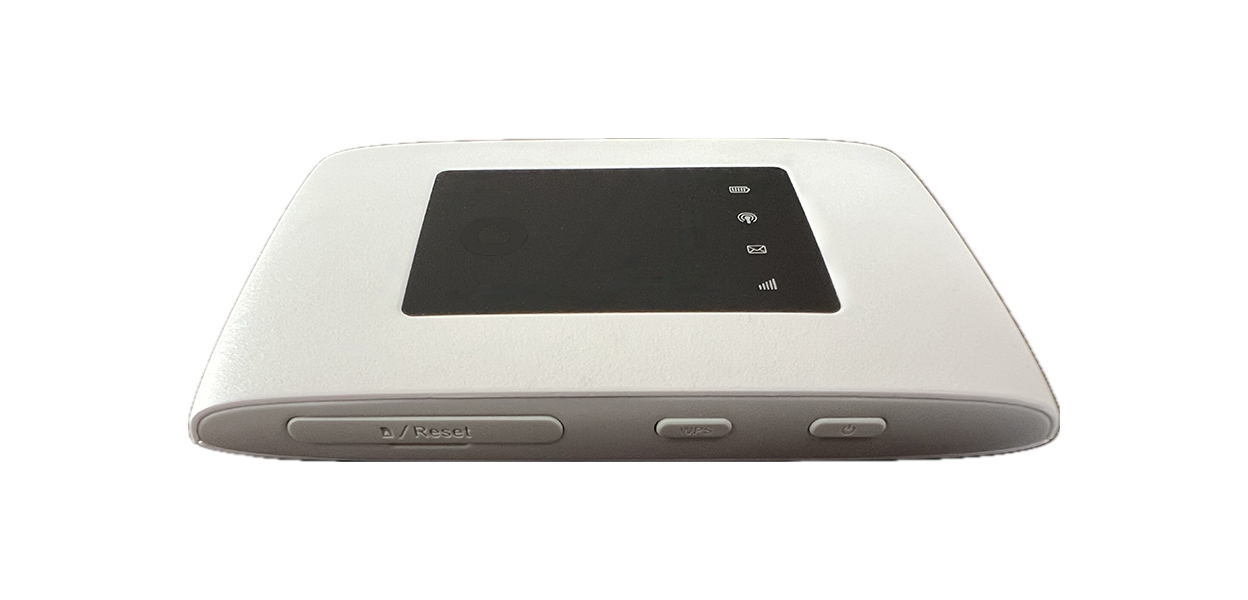
So legst Du die SIM-Karte und schaltest den MF920C ein
Öffne die Abdeckung des SIM-Kartenhalters.
-
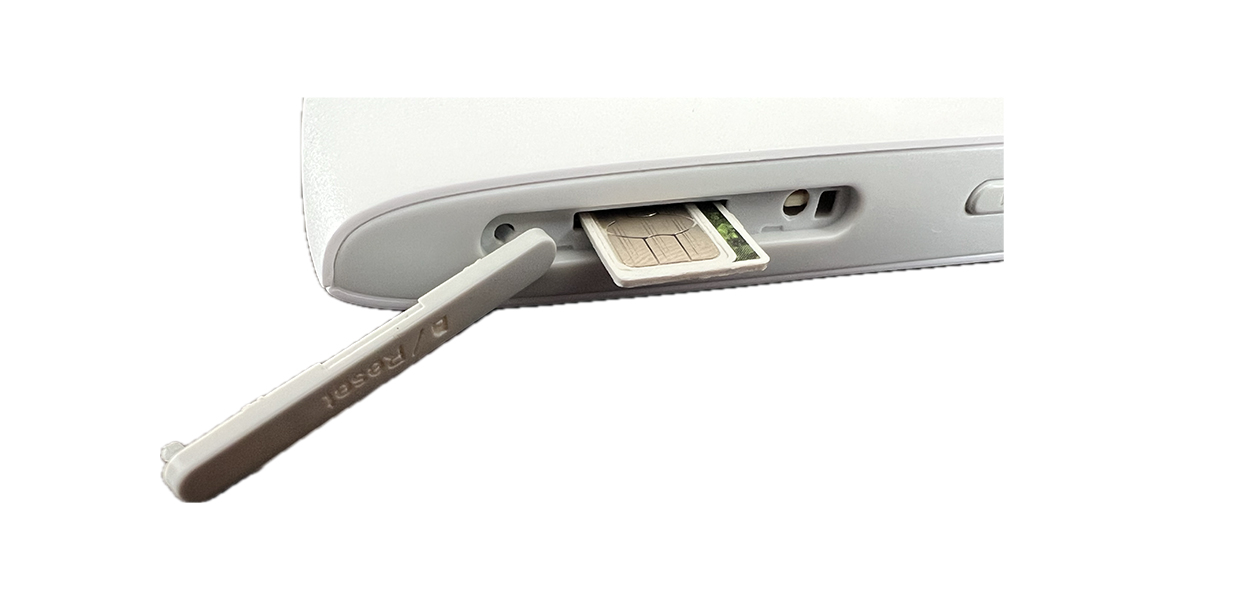
Steck die micro-SIM-Karte in das SIM-Kartenfach. Schließ die Abdeckung des micro-SIM-Kartenschachts wieder.
-
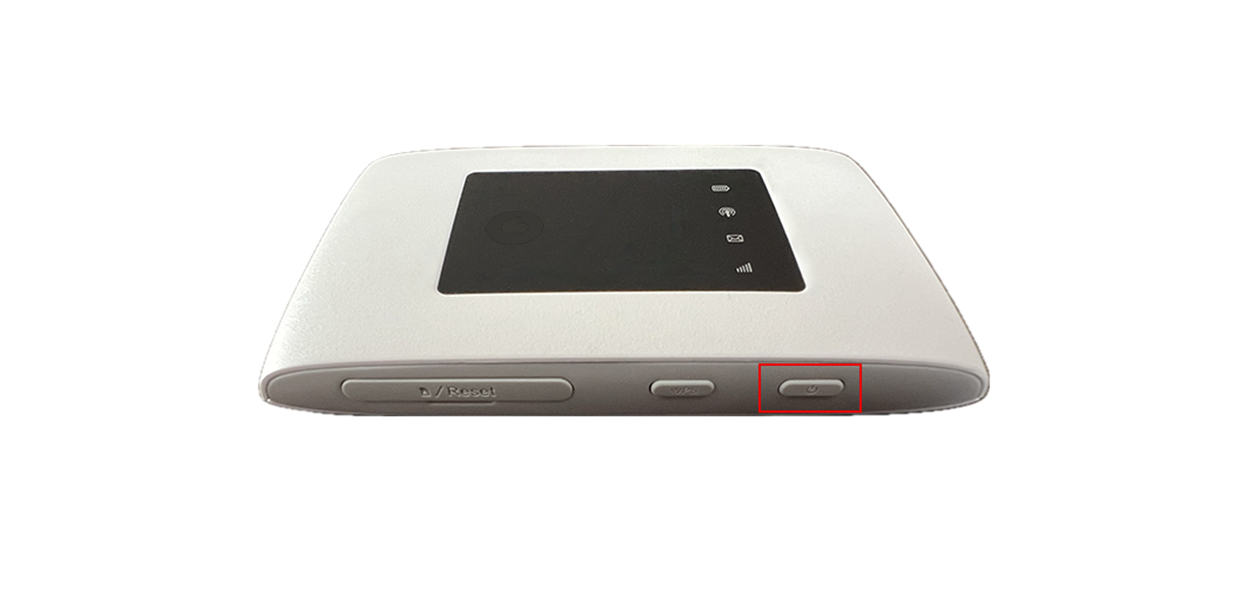
Halt die Ein/Aus-Taste etwa 2 Sekunden lang gedrückt, um den MF920C einzuschalten. Nach kurzer Zeit stellt das Gerät automatisch eine Verbindung zum Internet her.
Gut zu wissen: Ist der Akku-Ladestand sehr niedrig, lässt sich das Gerät nicht einschalten. Lad dann bitte zuerst Dein Gerät auf.
-
-
So nutzt Du Deinen MF920C
So nutzt Du Deinen Mobile Router
- Du hast die SIM-Karte in den MF920C gesteckt und eingeschaltet, dann öffne in Deinem Rechner-, Smartphone- oder Tablet-Einstellungen die Option WLAN oder Wi-Fi.
- Wähl den Namen Deines mobilen WLAN-Netzwerks SSID) aus.
- Gib den Netzwerkschlüssel (WiFi-KEY) ein, um die Verbindung herzustellen. Du findest diese Infos auf der beiliegenden Karte oder auf der Rückseite des MF920C.
- Öffne die Benutzeroberfläche Deines MF920C. Gib dafür http://192.168.0.1 im Internet-Browser ein.
- Gib dann das Passwort ein und klick auf Anmelden. Das Kennwort lautet standardmäßig admin.
- Stimme den Datenschutzrichtlinien zu. Klick dazu auf Zustimmen.
- Ändere das Passwort von admin auf ein persönliches Kennwort.
Gut zu wissen: Das Anmelde-Passwort muss zwischen 4 und 16 Zeichen lang sein, längere Passwörter sind nicht zulässig. Das Kennwort kann Buchstaben, Ziffern und Symbole enthalten (4–16 ASCII Zeichen). Folgende Zeichen sind nicht zulässig: " ; \ & % + ' < > ? - Klick auf Anwenden. Die Benutzeroberfläche des MF920C öffnet sich.


LED-Übersicht
-
LED-Status
LED Akkuladung BLINKT ROT: Akkustand extrem niedrig, LEUCHTET ROT: Akkustand ist niedrig, BLINKT GRÜN: Akku wird aufgeladen, KEINE ANZEIGE: Gerät ist ausgeschaltet und wird nicht geladen LED WPS und WLAN BLINKT BLAU: WPS ist aktiv, LEUCHTET BLAU: WLAN ist aktiv, KEINE ANZEIGE: WLAN ist ausgeschaltet oder das Gerät befindet sich im Standby-Modus LED SMS-Textnachrichten: BLAU LEUCHTET: ungelesene Nachrichten. Die SMS kann auf http://192.168.0.1 gelesen werden, BLINKT: Nachrichtenspeicher ist voll, BLINKT SCHNELL: neue Softwareversion gefunden, AUS: Keine ungelesenen SMS oder neue Nachrichten. Software-Upgrade abgebrochen LED Mobilfunknetz-Signal LEUCHTET ROT: PIN-Code erforderlich, keine Mirco-SIM-Karte erkannt, GRÜN: mit 4G-Mobilfunknetz verbunden, ORANGE: Signalstärke ist schwach LED Mobilfunknetz-Signal BLINKT ROT: Suche nach verfügbarem Mobilfunknetz, GRÜN: im 2G-/3G-Mobilfunknetz angemeldet, BLAU: fürs 4G-Mobilfunknetz registriert
Einstellungen
-
So änderst Du den APN
- Öffne die Gerätemanager-Webseite Deines MF920C. Gib dafür http://192.168.0.1 im Internet-Browser ein.
- Gib das Kennwort / Password ein und klick auf Anmelden. Gut zu wissen: Das Kennwort findest Du auf dem Geräteaufkleber auf der Rückseite Deines MF920C.
- Melde Dich an der Gerätemanager-Webseite an. Bei der ersten Anmeldung wirst Du aufgefordert, das Kennwort zu ändern. Bitte notier Dir Dein neues Kennwort.
- Öffne die Einstellungen über die Gerätemanager-Webseite.
- Klick jetzt auf Netzwerkeinstellungen.
- Klick dann auf APN. Gut zu wissen: Um den APN zu ändern, trenn zuerst die Internet-Verbindung. Das machst Du über den Reiter Home.
- Du hast die Verbindung getrennt? Dann ändere jetzt den APN. Klick dazu auf Manuell. Gib den gewünschten Profilnamen ein. Bei APN trag web.vodafone.de ein. Um die Änderung zu speichern, klick auf Anwenden.
-
So änderst Du die Netzauswahl
- Öffne die Gerätemanager-Webseite Deines MF920C. Gib dafür http://192.168.0.1 im Internet-Browser ein.
- Gib dann das Kennwort / Password ein und klick auf Anmelden. Das Kennwort findest Du auf dem Geräteaufkleber auf der Rückseite Deines MF920C.
- Öffne die Einstellungen über die Gerätemanager-Webseite.
- Klick auf Netzwerkeinstellungen.
- Klick dann auf Netzauswahl. Du kannst zwischen Automatisch und Manuell wählen. Hast Du eine Netzauswahl getroffen, klick zum Speichern auf Anwenden.
-
So schaltest Du die PIN-Nutzung ein oder aus
- Öffne die Gerätemanager-Webseite Deines MF920C. Gib dafür http://192.168.0.1 im Internet-Browser ein.
- Gib dann das Kennwort / Password ein und klick auf Anmelden. Das Kennwort findest Du auf dem Geräteaufkleber auf der Rückseite Deines MF920C.
- Öffne die Einstellungen über die Gerätemanager-Webseite.
- Klick auf Geräteeinstellungen.
- Klick dann auf PIN-Verwaltung.
- Ändere die PIN, oder den PIN-Status.
- Klick auf Anwenden.
-
Datenverbrauch abfragen
Den Status Deines Datenvolumens siehst Du unter https://center.vodafone.de
Gut zu wissen: Dort kannst Du auch neues Datenvolumen dazubuchen.
-
Gerät auf die Werkseinstellungen zurücksetzen
- Stell sicher, das Du über MiFi verbunden bist.
- Öffne dann die Benutzeroberfläche Deines MF920C. Gib dafür http://192.168.0.1 im Internet-Browser ein.
- Gib dann das Passwort ein und klick auf Anmelden. Das Kennwort lautet standardmäßig admin.
- Öffne die Einstellungen über die Benutzeroberfläche.
- Klick auf Geräteeinstellungen.
- Klick dann auf Zurücksetzen.
- Klick auf Zurücksetzen.
- Du bekommst die Display-Meldung: Die Parameter werden auf Werkseinstellungen zurückgesetzt! Das Gerät wird neu gestartet!
- Bestätige mit einem Klick auf Ja. Die LEDs Deines MF920C fangen zu blinken an. Dein MF920C wird jetzt zurückgesetzt.
Oder halt die Reset-Taste etwa 2 Sekunden lang gedrückt, um Dein Gerät auf die Werkseinstellungen zurückzusetzen.
Fehler beheben
-
Keine WLAN-Verbindung zwischen meinem Gerät und einem Client. Was kann ich tun?
- Stell sicher, dass das WLAN aktiviert ist.
- Aktualisier die WLAN-Liste und wähl den richtigen WLAN-Namen (SSID) aus.
- Prüf die IP-Adresse und stell sicher, dass der Client automatisch eine IP-Adresse beziehen kann.
- Gib zum Verbinden des Clients mit Deinem Gerät das richtige WLAN-Passwort (WiFi-Key) ein.
-
Der verbundene Client greift nicht aufs Internet zu. Was kann ich tun?
- Bitte achte darauf, dass Deine micro-SIM-Karte zur Verfügung steht und freigeschaltet ist.
- Ändere Deinen Standort und such Dir einen Standort mit gutem Signalempfang.
- Bitte prüf die Einstellungen des WLAN-Verbindungsmodus.
- Hilft auch das nicht, wende Dich bitte an Deinen Internet-Anbieter und prüf die APN-Einstellungen.
-
Die Gerätemanager-Webseite lässt sich nicht aufrufen?
- Bitte gib die korrekte Adresse ein. Die standartmäßige IP-Adresse der Gerätemanager-Webseite findest Du auf dem Geräte-Aufkleber.
- Nutz keinen Proxyserver.
-
Kennwort zur Gerätemanager-Webseite vergessen?
Du hast das Kennwort für die Gerätemanager-Webseite vergessen? Dann setz Dein Gerät auf die Werkseinstellungen zurück.
Halt dazu die Reset-Taste 2 Sekunden lang gedrückt. Dann kannst Du das Standart-Kennwort nutzen. Du findest es auf der Rückseite Deines Geräts.